
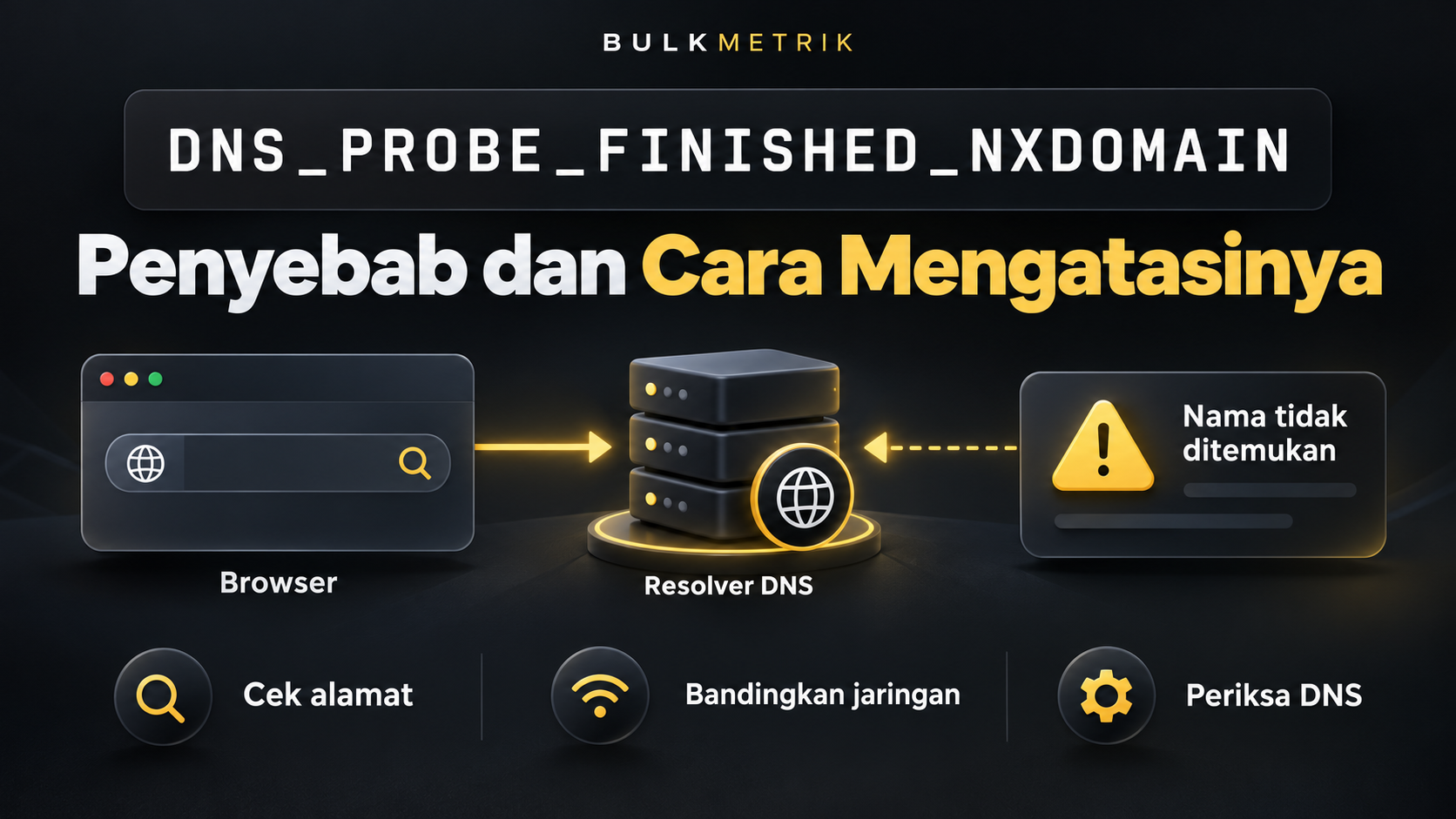
DNS_PROBE_FINISHED_NXDOMAIN adalah pesan error yang muncul ketika browser tidak berhasil menemukan nama domain melalui proses pencarian DNS. Akibatnya, halaman tidak dapat dibuka meskipun koneksi internet Anda mungkin masih berfungsi untuk website lain.
Cara mengatasinya dimulai dengan memeriksa penulisan alamat, mencoba jaringan berbeda, lalu mengecek cache dan pengaturan DNS. Jika masalah berasal dari konfigurasi domain, perbaikannya perlu dilakukan oleh pemilik website.
Panduan berikut membantu Anda membedakan gangguan pada perangkat, jaringan, dan domain agar langkah perbaikannya lebih terarah.
Apa Arti DNS_PROBE_FINISHED_NXDOMAIN?
DNS membantu perangkat menemukan alamat jaringan yang digunakan suatu nama domain. Resolver DNS adalah layanan yang menerima pertanyaan tersebut dan mencari jawabannya.
NXDOMAIN merupakan singkatan dari non-existent domain. Dalam respons DNS, istilah ini menunjukkan bahwa nama yang ditanyakan tidak ditemukan. Nama tersebut bisa berupa domain utama atau subdomain tertentu.
Misalnya, example.com dapat berfungsi sementara toko.example.com mengalami masalah karena nama subdomain tersebut belum dikonfigurasi. Karena itu, perhatikan alamat lengkap yang gagal dibuka.
Error ini tidak otomatis membuktikan bahwa server hosting mati, domain sudah kedaluwarsa, atau nama domain tersedia untuk dibeli. Jawaban yang diterima perangkat juga dapat dipengaruhi cache dan layanan DNS yang digunakan.
Apa Penyebab Error NXDOMAIN?
Penyebab sederhana yang perlu diperiksa adalah salah ketik pada domain, penggunaan ekstensi yang keliru, atau pembukaan subdomain yang memang tidak tersedia.
Penyebab lainnya dapat berupa jawaban DNS lama yang tersimpan dalam cache, pengaturan resolver yang berbeda antara browser dan perangkat, atau konfigurasi jaringan yang memengaruhi pencarian nama.
Di sisi pemilik website, masalah bisa berkaitan dengan status registrasi, nameserver yang tidak sesuai, subdomain yang belum dibuat, atau tujuan CNAME yang tidak dapat ditemukan.
Tidak semua kegagalan DNS merupakan NXDOMAIN. Timeout berarti jawaban tidak diterima dalam batas waktu, sedangkan SERVFAIL menunjukkan kegagalan pemrosesan DNS. Membedakan pesan tersebut membantu Anda memilih pemeriksaan yang tepat.
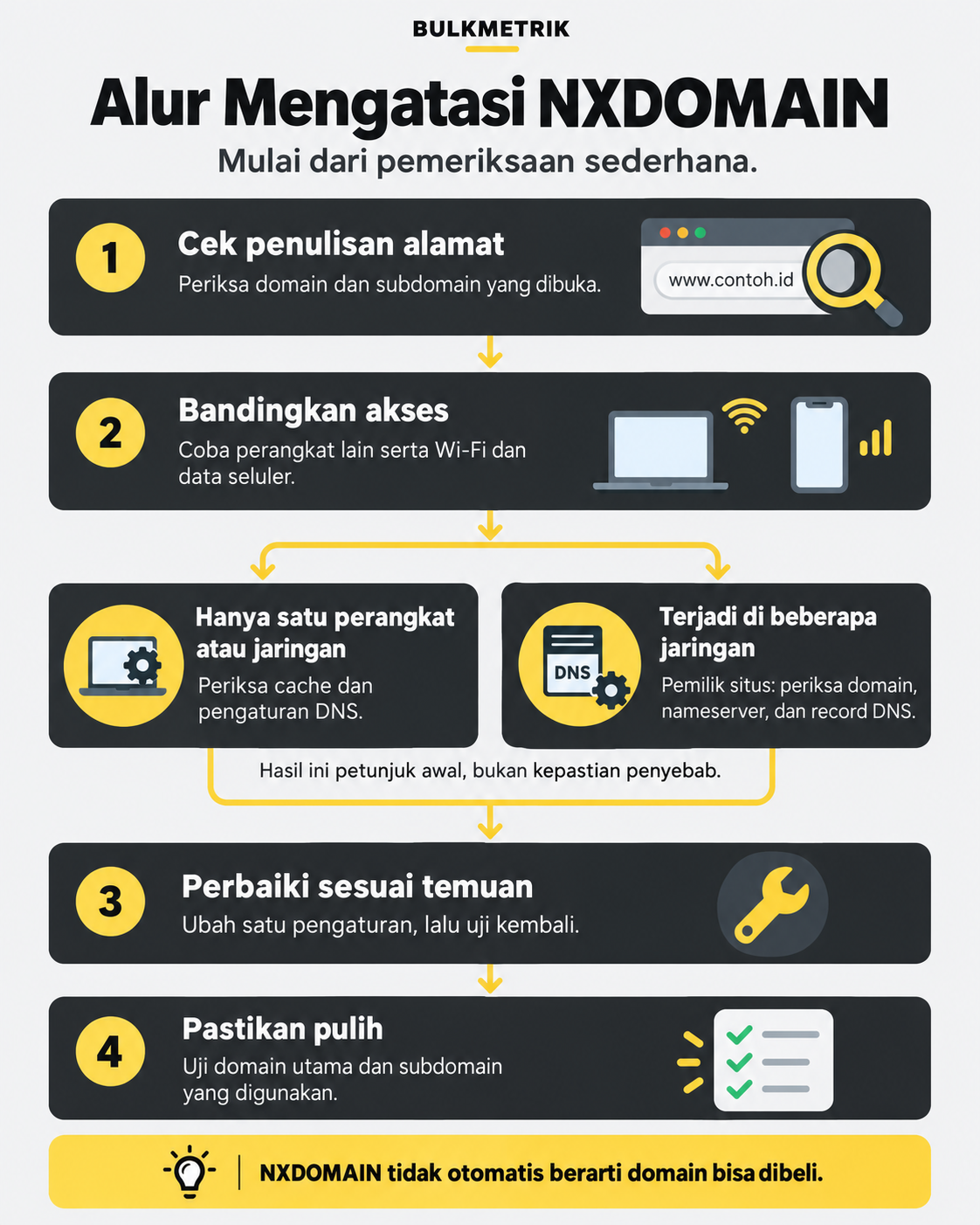
1. Periksa Penulisan Domain dan Subdomain
Ketik ulang alamat website secara manual. Periksa huruf yang tertukar, tanda hubung, dan ekstensi domain. Pastikan alamat yang digunakan sesuai dengan informasi resmi pemilik website.
Bandingkan domain utama dan versi www jika keduanya memang disediakan. Sebagai contoh, example.com dan www.example.com merupakan nama yang dapat memiliki konfigurasi DNS berbeda.
Jika domain utama terbuka tetapi subdomain gagal, fokuskan pemeriksaan pada subdomain tersebut. Jangan langsung menyimpulkan seluruh website bermasalah.
Perhatikan juga perbedaan nama domain dan jalur halaman. Pada example.com/produk, bagian /produk bukan nama yang dicari melalui DNS. Kesalahan jalur biasanya memerlukan pemeriksaan halaman, bukan perubahan DNS.
2. Bandingkan Browser, Perangkat, dan Jaringan
Coba buka alamat yang sama menggunakan browser lain. Setelah itu, gunakan perangkat lain dan bandingkan akses melalui Wi-Fi dengan data seluler.
Jika hanya satu browser yang bermasalah, periksa pengaturan browser tersebut. Jika semua perangkat pada Wi-Fi gagal tetapi data seluler berhasil, penyebabnya mungkin berkaitan dengan resolver, cache, atau aturan pada jaringan Wi-Fi.
Jika beberapa jaringan berbeda memberikan hasil yang sama, pemilik website perlu memeriksa konfigurasi domain. Hasil perbandingan ini merupakan petunjuk awal, bukan kepastian lokasi gangguan.
Jika Anda hanya pengunjung, catat alamat dan pesan error lalu hubungi pemilik website. Mengubah pengaturan perangkat tidak dapat memperbaiki record DNS yang keliru di sisi pengelola domain.
3. Bersihkan Cache DNS di Windows
Windows menyimpan hasil pencarian DNS untuk digunakan kembali. Cache tersebut dapat menyimpan jawaban negatif, yaitu informasi bahwa suatu nama tidak ditemukan.
Jika konfigurasi domain sudah diperbaiki tetapi komputer masih menggunakan jawaban lama, membersihkan cache DNS dapat membantu. Buka Command Prompt sebagai administrator, lalu jalankan:
ipconfig /flushdns
Setelah muncul pesan bahwa cache berhasil dibersihkan, tutup dan buka kembali browser, kemudian uji alamat yang bermasalah. Fungsi perintah ini dijelaskan dalam dokumentasi ipconfig Microsoft.
Perintah tersebut membersihkan cache pada komputer Anda. Perintah ini tidak memperbaiki konfigurasi domain dan tidak menghapus cache milik penyedia DNS di luar perangkat.
Hindari menjalankan reset jaringan menyeluruh sebagai langkah pertama. Mulailah dari tindakan yang sesuai dengan hasil pemeriksaan agar pengaturan jaringan yang masih berfungsi tidak ikut berubah.
4. Periksa Secure DNS di Chrome dan Private DNS di Android
Chrome dapat menggunakan Secure DNS untuk melakukan pencarian nama melalui koneksi terenkripsi. Pengaturan ini dapat membuat jalur pencarian DNS browser berbeda dari aplikasi lain pada perangkat.
Di Chrome komputer, buka Setelan, pilih Privasi dan keamanan, lalu Keamanan. Cari bagian Gunakan DNS aman atau Use Secure DNS. Periksa apakah Anda pernah memilih penyedia khusus dan apakah pengaturannya masih sesuai.
Jika error muncul setelah mengganti penyedia, catat pengaturan tersebut lalu gunakan kembali konfigurasi yang sebelumnya berfungsi. Anda dapat mengikuti panduan Secure DNS Google Chrome. Pada perangkat kantor atau sekolah, perubahan mungkin dikelola administrator.
Di Android, buka Setelan dan cari DNS Pribadi atau Private DNS. Jika Anda memasukkan hostname penyedia secara manual, periksa ejaannya. Kolom hostname memerlukan nama penyedia sesuai petunjuk layanan, bukan alamat website yang ingin dibuka.
Pada perangkat pribadi, Anda dapat mengembalikan pengaturan khusus yang bermasalah ke Otomatis, lalu menguji kembali. Nama menu dapat berbeda menurut perangkat. Rujuk panduan pengaturan jaringan Android.
5. Periksa Jawaban DNS dengan nslookup
Untuk pemeriksaan lebih lanjut di Windows, buka Command Prompt dan jalankan perintah berikut. Ganti example.com dengan domain yang bermasalah, tanpa https:// dan tanpa jalur halaman.
nslookup example.com
nslookup www.example.com
Perintah tersebut membantu melihat jawaban dari resolver yang digunakan. Dokumentasi penggunaannya tersedia pada panduan nslookup Microsoft.
Pesan non-existent domain menunjukkan bahwa resolver melaporkan nama tersebut tidak ditemukan. Pesan request timed out berarti tidak ada jawaban dalam batas waktu. Pesan server failed menunjukkan kegagalan pemrosesan dan perlu diperiksa lebih lanjut.
Jika nslookup berhasil tetapi Chrome masih gagal, bandingkan pengaturan Secure DNS browser dan cache perangkat. Microsoft menjelaskan bahwa nslookup tidak menggunakan cache DNS klien Windows, sehingga hasilnya dapat berbeda dari aplikasi yang menggunakan cache tersebut.
Hasil DNS yang berhasil juga belum memastikan halaman website sehat. Setelah nama dapat ditemukan, koneksi, HTTPS, dan aplikasi website masih perlu berfungsi agar halaman terbuka.
6. Bandingkan dengan Resolver DNS Lain
Untuk domain publik, Anda dapat menguji resolver lain tanpa langsung mengubah pengaturan DNS perangkat. Contoh berikut mengirim pertanyaan ke Google Public DNS:
nslookup example.com 8.8.8.8
Alamat 8.8.8.8 merupakan salah satu resolver Google Public DNS. Gunakan pengujian ini untuk nama domain publik, bukan nama internal perusahaan yang hanya tersedia melalui jaringan khusus.
Jika resolver bawaan melaporkan NXDOMAIN sementara resolver pembanding berhasil, ada perbedaan jawaban yang perlu ditelusuri. Penyebabnya dapat melibatkan cache, konfigurasi resolver, atau kebijakan jaringan. Hasil tersebut belum membuktikan satu pihak pasti mengalami kerusakan.
Jika pengujian ke resolver publik mengalami timeout, jaringan mungkin membatasi pertanyaan DNS langsung. Jangan menyamakan timeout itu dengan domain yang tidak tersedia.
Apabila Anda memilih mengganti DNS pada perangkat pribadi, catat pengaturan awal dan ikuti panduan penyedia untuk sistem operasi yang digunakan. Pada jaringan kantor, sekolah, atau layanan internal melalui VPN, koordinasikan perubahan dengan administrator.
7. Untuk Pemilik Website: Periksa Status Domain dan Nameserver
Masuk ke akun registrar, yaitu penyedia tempat domain didaftarkan. Periksa status domain, masa berlaku, pembayaran perpanjangan, dan pemberitahuan administratif yang belum diselesaikan.
Domain yang kedaluwarsa atau ditangguhkan dapat mengalami gangguan resolusi, tetapi tidak semua kasus menghasilkan pesan yang sama. Gunakan status pada akun registrar sebagai dasar pemeriksaan, bukan hanya tampilan browser.
Berikutnya, pastikan nameserver yang tercatat sesuai dengan penyedia DNS yang memang digunakan. Kesalahan yang sering membingungkan adalah mengedit DNS di panel hosting lama, sementara nameserver domain sudah mengarah ke layanan lain.
Jika menggunakan Cloudflare dengan pengaturan nameserver penuh, cocokkan nameserver di registrar dengan pasangan yang diberikan untuk domain Anda. Pemeriksaan rinci tersedia dalam panduan pengaturan nameserver Cloudflare.
Setelah menemukan ketidaksesuaian, perbaiki sumber masalahnya dan hindari berpindah nameserver berulang kali selama diagnosis.
8. Periksa Record Domain Utama, www, dan Tujuan CNAME
Di panel DNS yang aktif, periksa nama yang benar-benar gagal dibuka. Domain utama, www, dan subdomain layanan perlu memiliki konfigurasi sesuai petunjuk hosting atau platform website.
Jika menggunakan CNAME, periksa ejaan nama tujuan dan pastikan tujuan tersebut masih tersedia. Record yang terlihat ada di panel belum tentu menghasilkan resolusi yang benar apabila nama tujuannya keliru.
Cloudflare menyarankan pemeriksaan domain utama dan subdomain ketika NXDOMAIN muncul setelah aktivasi layanan. Anda dapat membaca panduan NXDOMAIN Cloudflare untuk pemeriksaan terkait.
Secara teknis, tidak adanya record A saja tidak selalu berarti NXDOMAIN. Nama dapat tetap ada tetapi tidak memiliki jenis record yang diminta; kondisi ini dikenal sebagai NODATA. Perbedaannya dijelaskan dalam RFC 2308.
Jika hasil pemeriksaan justru menunjukkan SERVFAIL setelah pemindahan penyedia DNS, minta bantuan memeriksa DNSSEC dan record DS di registrar. Ketidakcocokan konfigurasi tersebut merupakan masalah berbeda dari NXDOMAIN. Rujuk panduan troubleshooting DNSSEC sebelum melakukan perubahan.
Berapa Lama NXDOMAIN Hilang Setelah Diperbaiki?
Waktunya bergantung pada penyebab dan cache yang masih digunakan. Perbaikan salah ketik dapat langsung diuji, sedangkan perubahan DNS mungkin belum segera terlihat melalui semua resolver.
Jawaban negatif seperti NXDOMAIN juga dapat disimpan sementara. Karena itu, setelah konfigurasi diperbaiki, sebagian resolver mungkin masih memberikan jawaban sebelumnya sampai masa simpan cache berakhir.
Tidak semua perubahan membutuhkan waktu 24 sampai 48 jam. Pastikan konfigurasi pada sumber DNS sudah benar, lalu bandingkan hasil secara berkala. Menunggu tidak akan menyelesaikan record atau nameserver yang masih salah.
Langkah Terakhir Jika Website Masih Tidak Bisa Dibuka
Uji kembali domain utama serta subdomain yang memang digunakan. Bandingkan browser dan jaringan, lalu perhatikan apakah pesan error berubah. Jika NXDOMAIN hilang tetapi muncul error HTTPS atau server, lanjutkan pemeriksaan pada masalah baru tersebut.
Untuk panduan gangguan yang lebih umum, baca cara cek website down dan mengatasinya.
Jika perlu bantuan registrar, hosting, atau penyedia DNS, kirimkan informasi berikut agar pemeriksaan tidak dimulai dari awal.
Domain atau subdomain yang bermasalah:
Waktu kejadian dan zona waktu:
Pesan error:
Hasil dari Wi-Fi:
Hasil dari data seluler:
Hasil nslookup:
Perubahan DNS atau nameserver terakhir:
Langkah perbaikan yang sudah dicoba:
Pertanyaan Umum tentang DNS_PROBE_FINISHED_NXDOMAIN
Apakah error ini berarti internet mati? Tidak selalu. Jika website lain terbuka, koneksi internet masih dapat berfungsi sementara pencarian nama domain tertentu mengalami masalah.
Apakah menghapus cache browser pasti menyelesaikannya? Tidak. Cache halaman dan cache DNS memiliki fungsi berbeda. Menghapus cache tidak dapat memperbaiki nameserver atau record domain yang salah.
Apakah NXDOMAIN berarti domain bisa dibeli? Tidak. Periksa informasi registrasi dan ketersediaan melalui registrar. Gangguan DNS bukan bukti bahwa nama domain sudah dilepas untuk registrasi baru.
Apakah perlu mengganti hosting? Belum tentu. Tentukan dulu apakah masalah berasal dari perangkat, resolver, status domain, atau konfigurasi DNS. Mengganti hosting sebelum penyebabnya diketahui dapat menambah perubahan yang tidak diperlukan.


