

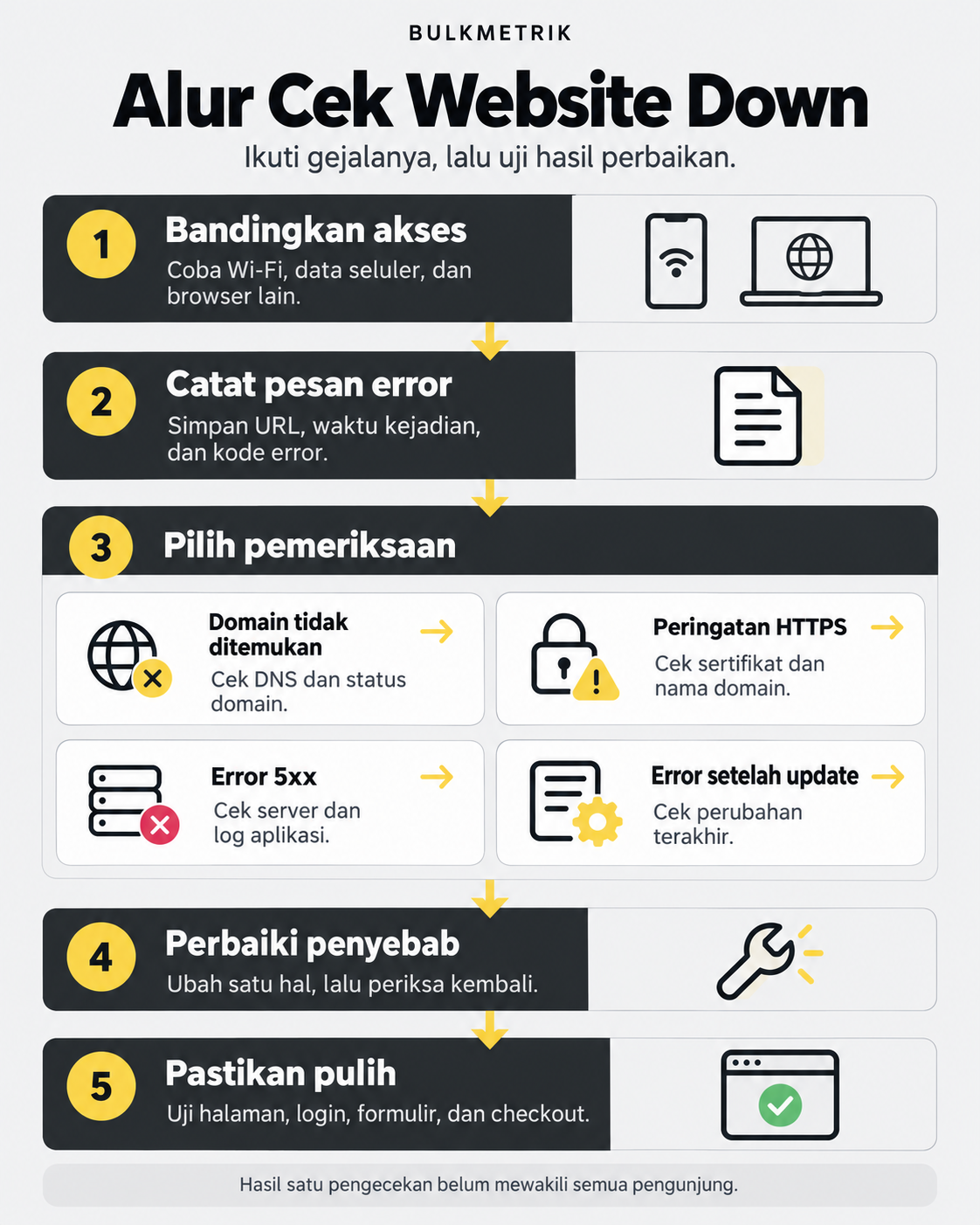
Cara cek website down dan mengatasinya dengan mudah dimulai dengan membandingkan akses dari jaringan berbeda, mencatat pesan error, lalu memeriksa bagian yang bermasalah. Website yang tidak terbuka di satu perangkat belum tentu mengalami gangguan untuk semua pengunjung.
Penyebabnya bisa berasal dari koneksi internet, pengaturan DNS, sertifikat HTTPS, hosting, atau aplikasi website. Karena itu, tindakan perbaikannya perlu mengikuti hasil pemeriksaan. Menghapus cache tidak akan menyelesaikan domain kedaluwarsa, begitu juga mengganti hosting belum tentu memperbaiki konflik plugin.
Panduan berikut membantu Anda memeriksa gangguan secara berurutan, mulai dari langkah sederhana sampai pemeriksaan teknis untuk pemilik website.
Apa Itu Website Down?
Website down adalah kondisi ketika website tidak dapat diakses atau tidak mampu menjalankan fungsi yang dibutuhkan pengunjung. Gangguan bisa terjadi pada seluruh website atau hanya bagian tertentu, seperti halaman login, pencarian, dan checkout.
Gejalanya dapat berupa halaman yang terus memuat, pesan koneksi gagal, error server, atau halaman kosong. Namun, satu URL yang menampilkan error 404 tidak otomatis berarti seluruh website down.
Jika Anda hanya pengunjung, lakukan pemeriksaan browser dan jaringan terlebih dahulu. Perbaikan DNS, hosting, sertifikat, dan aplikasi perlu dilakukan oleh pemilik atau pengelola website.
1. Cek Website dari Browser dan Jaringan Berbeda
Buka kembali alamat website dan pastikan penulisannya benar. Setelah itu, coba halaman beranda serta satu atau dua halaman lain untuk mengetahui apakah gangguan terjadi pada seluruh situs atau hanya URL tertentu.
Gunakan browser lain atau jendela privat sebagai pembanding. Jika website terbuka melalui browser lain, periksa data situs, cache, atau ekstensi pada browser yang bermasalah. Hapus data hanya untuk situs tersebut bila diperlukan; tindakan ini dapat membuat Anda keluar dari akun.
Selanjutnya, bandingkan akses melalui Wi-Fi dan data seluler. Jika website terbuka lewat data seluler tetapi gagal di Wi-Fi, gangguan mungkin berkaitan dengan jaringan, resolver DNS, atau pembatasan akses yang berbeda.
Hasil tersebut membantu mempersempit pemeriksaan, tetapi belum membuktikan bahwa website normal untuk semua pengunjung. Catat perangkat dan jaringan yang berhasil maupun gagal mengaksesnya.
2. Gunakan Tool untuk Cek Website Down
Buka Down for Everyone or Just Me, masukkan domain website, lalu jalankan pengecekan. Gunakan hasilnya sebagai pembanding terhadap pengujian dari perangkat Anda.
Jika tool dapat mengakses website sementara browser Anda gagal, lanjutkan pemeriksaan jaringan dan browser. Jika keduanya gagal, pemilik website perlu memeriksa layanan hosting, DNS, dan aplikasi.
Perlu diingat, hasil tool menggambarkan pemeriksaan dari sistem tool pada saat itu. Website yang dinyatakan aktif masih bisa mengalami gangguan pada wilayah, halaman, atau fitur tertentu. Pembatasan terhadap bot juga dapat membuat hasil pengecekan berbeda dari akses pengunjung biasa.
3. Catat Pesan Error dan Periksa Respons Website
Sebelum mengubah pengaturan, simpan URL yang bermasalah, waktu kejadian beserta zona waktunya, dan tangkapan layar pesan error. Informasi ini membantu Anda mencocokkan gangguan dengan catatan server.
Error 403 menunjukkan akses ditolak. Error 404 berarti sumber daya yang diminta tidak ditemukan. Jika hanya satu halaman yang bermasalah, ikuti panduan cara mengatasi error 404 sebelum menyimpulkan seluruh website down.
Error 500 menunjukkan kegagalan internal server. Error 502 berarti gateway menerima respons tidak valid dari server di belakangnya. Error 503 menunjukkan layanan sedang tidak tersedia, sedangkan error 504 berarti gateway terlalu lama menunggu respons. Penjelasan setiap kode tersedia dalam dokumentasi status HTTP MDN.
Untuk pemeriksaan tambahan, pengguna Windows yang memiliki curl dapat membuka PowerShell atau Command Prompt dan menjalankan perintah berikut. Ganti https://example.com/ dengan URL yang ingin diperiksa.
curl.exe -sS -L -D - -o NUL --connect-timeout 10 --max-time 20 https://example.com/
Untuk macOS atau Linux yang memiliki curl, gunakan:
curl -sS -L -D - -o /dev/null --connect-timeout 10 --max-time 20 https://example.com/
Perintah tersebut meminta halaman, mengikuti pengalihan, dan menampilkan header respons tanpa menampilkan isi halaman. Jika ada beberapa blok respons karena pengalihan, perhatikan respons terakhir. Penjelasan opsi tersedia dalam dokumentasi curl.
Status 200 menunjukkan permintaan berhasil ditangani, tetapi bukan jaminan seluruh fungsi website sehat. Tetap periksa isi halaman. Jika permintaan gagal sebelum menerima respons HTTP, pesan curl dapat membantu membedakan masalah resolusi domain, koneksi, atau sertifikat.
4. Periksa Status Domain dan Pengaturan DNS
Jika browser menampilkan pesan bahwa alamat website tidak ditemukan, periksa domain melalui akun tempat Anda membelinya. Pastikan domain masih aktif, tidak kedaluwarsa, dan tidak sedang ditangguhkan karena masalah administrasi.
Berikutnya, cocokkan nameserver dan record DNS dengan konfigurasi yang diberikan penyedia hosting atau layanan website. Periksa domain utama dan versi www karena keduanya bisa memiliki pengaturan berbeda.
Di Windows, Anda dapat melakukan pemeriksaan DNS dasar menggunakan perintah berikut. Ganti example.com dengan domain Anda.
nslookup example.com
nslookup www.example.com
Menurut dokumentasi Microsoft, nslookup dapat digunakan untuk membantu diagnosis DNS. Jika muncul pesan non-existent domain, resolver melaporkan nama tersebut tidak ditemukan. Jika terjadi timeout, resolver tidak memberikan jawaban dalam batas waktu. Keduanya memerlukan pemeriksaan lanjutan dan tidak otomatis membuktikan domain kedaluwarsa.
Jika DNS baru diubah, pastikan konfigurasi barunya benar sebelum menunggu cache diperbarui. Lama pembaruan dipengaruhi TTL dan kondisi resolver; tidak semua perubahan membutuhkan waktu yang sama. Hindari mengganti nameserver berulang kali karena dapat membuat diagnosis semakin sulit.
5. Periksa Sertifikat HTTPS Jika Muncul Peringatan Keamanan
Peringatan sertifikat dapat menghalangi akses meskipun server masih berjalan. Periksa apakah tanggal dan waktu perangkat benar, lalu lihat detail sertifikat melalui browser atau panel hosting.
Untuk pemilik website, pastikan sertifikat belum kedaluwarsa, mencakup nama domain yang dibuka, dan terpasang dengan rantai sertifikat yang benar. Sertifikat untuk domain utama belum tentu mencakup seluruh subdomain.
Jika pembaruan otomatis gagal, periksa penyebab validasinya melalui panel hosting atau minta bantuan penyedia hosting. Setelah diperbaiki, uji kembali alamat HTTPS, termasuk versi www jika digunakan.
Jangan menjadikan pengabaian peringatan keamanan sebagai solusi. Pembahasan terkait tersedia dalam panduan mengatasi peringatan Not Secure di Google Chrome.
6. Periksa Hosting, Penggunaan Resource, dan Log Error
Jika domain dapat ditemukan tetapi website menampilkan error 5xx atau sering timeout, masuk ke panel hosting. Periksa status layanan, pemberitahuan pemeliharaan, serta status akun hosting terlebih dahulu.
Lihat penggunaan CPU, memori, proses, dan kapasitas penyimpanan jika informasi tersebut tersedia. Cocokkan lonjakan penggunaan dengan waktu gangguan. Resource yang penuh dapat menjadi petunjuk, tetapi penyebabnya tetap perlu ditelusuri, misalnya proses aplikasi yang berat atau lonjakan permintaan.
Pada cPanel, gunakan kolom pencarian untuk menemukan menu Errors. Menu tersebut menampilkan catatan error terbaru dari server web sesuai konfigurasi hosting. Tidak semua log layanan muncul di sana, sehingga log aplikasi atau bantuan administrator mungkin tetap diperlukan. Rujuk dokumentasi menu Errors cPanel untuk detailnya.
Jika penyimpanan penuh, identifikasi file yang menghabiskan ruang sebelum membersihkannya. Pindahkan cadangan lama ke penyimpanan terpisah jika memang sudah diverifikasi. Hindari menghapus file aplikasi atau database secara acak.
Khusus website yang menggunakan Cloudflare, error 522 menunjukkan timeout ketika Cloudflare menghubungi server asal. Periksa ketersediaan server, beban layanan, dan kemungkinan koneksi Cloudflare terblokir bersama penyedia hosting. Ikuti panduan resmi error 522; menonaktifkan seluruh perlindungan bukan langkah diagnosis pertama.
7. Periksa Perubahan Terakhir pada WordPress atau Aplikasi
Jika gangguan muncul setelah pembaruan plugin, tema, versi PHP, atau kode aplikasi, jadikan perubahan tersebut sebagai titik awal pemeriksaan. Catat apa yang berubah dan kapan perubahan dilakukan.
Pada WordPress yang masih bisa diakses melalui dashboard, nonaktifkan sementara plugin yang paling dicurigai, lalu uji kembali halaman bermasalah. Lakukan satu perubahan setiap kali pengujian agar hubungan antara tindakan dan hasilnya terlihat.
Jika dashboard tidak dapat dibuka, gunakan bantuan hosting atau pengembang untuk menonaktifkan komponen yang bermasalah melalui pengelola file. WordPress menyediakan panduan troubleshooting resmi, termasuk penanganan plugin ketika halaman administrasi tidak dapat diakses.
Pesan Error establishing a database connection perlu diperiksa dari sisi konfigurasi koneksi, ketersediaan layanan database, dan batas koneksi. Pesan tersebut tidak otomatis berarti database rusak.
Sebelum melakukan pemulihan cadangan, simpan kondisi terbaru dan periksa data yang akan tertimpa. Pada toko online, pemulihan database lama dapat menghilangkan pesanan baru. Gunakan cadangan yang sudah diverifikasi dan sesuaikan langkah pemulihan dengan penyebab gangguan.
8. Hubungi Hosting dengan Bukti dan Uji Pemulihan
Jika penyebab belum ditemukan atau perbaikannya memerlukan akses server, kirim laporan yang jelas kepada penyedia hosting. Anda bisa memakai format berikut tanpa menyertakan kata sandi atau data pelanggan.
Domain atau URL terdampak:
Waktu mulai gangguan dan zona waktu:
Pesan atau kode error:
Halaman atau fitur yang terdampak:
Perubahan terakhir sebelum gangguan:
Hasil tes dari Wi-Fi dan data seluler:
Hasil pengecekan eksternal:
Tindakan yang sudah dicoba:
Setelah perbaikan dilakukan, buka kembali website dari beberapa jaringan. Uji halaman beranda dan halaman yang sebelumnya bermasalah, lalu periksa fitur seperti login, formulir, pencarian, dan checkout sesuai jenis website.
Beranda yang tampil dari cache belum membuktikan aplikasi di belakangnya sudah pulih. Untuk toko online, gunakan metode pengujian transaksi yang disediakan sistem agar pengujian tidak menimbulkan pembayaran sungguhan yang tidak diperlukan.
Periksa kembali log dan pemantauan setelah pemulihan. Jika error masih berulang, catat pola waktunya dan lanjutkan diagnosis berdasarkan bukti terbaru.
Cara Mencegah Website Sering Down
Pasang pemantauan melalui layanan seperti UptimeRobot agar Anda mendapat pemberitahuan ketika pemeriksaan mendeteksi gangguan. Pilih halaman atau endpoint yang mewakili layanan penting, lalu pastikan saluran notifikasinya berfungsi.
Aktifkan pengingat perpanjangan domain dan hosting, periksa pembaruan sertifikat HTTPS, serta pantau kapasitas penyimpanan. Simpan cadangan di lokasi terpisah dan uji proses pemulihannya secara berkala.
Untuk pembaruan besar, gunakan lingkungan pengujian sebelum menerapkannya ke website utama. Catatan perubahan juga membantu Anda menemukan penyebab ketika gangguan muncul setelah pembaruan.
Apakah Website Down Berpengaruh terhadap SEO?
Website down dapat menghambat mesin pencari mengambil halaman. Google menjelaskan bahwa respons 5xx dapat membuat laju perayapan berkurang sementara. Jika kegagalan terus berlangsung, URL yang sebelumnya terindeks pada akhirnya dapat dikeluarkan dari indeks. Rujuk dokumentasi Google tentang status HTTP.
Namun, satu kejadian down tidak cukup untuk menjelaskan seluruh perubahan peringkat. Periksa durasi gangguan, halaman yang terdampak, serta laporan pengindeksan dan performa di Google Search Console sebelum menarik kesimpulan.
Pertanyaan Umum tentang Website Down
Apakah website yang lambat berarti down? Tidak selalu. Website lambat masih dapat merespons, sedangkan timeout berarti permintaan tidak selesai dalam batas waktu tertentu. Periksa apakah gangguan terjadi pada semua halaman atau hanya fitur tertentu.
Apakah hasil ping cukup untuk memastikan website normal? Tidak. Ping memeriksa respons jaringan menggunakan protokol yang berbeda dari HTTP atau HTTPS. Server dapat memblokir ping tetapi tetap melayani website, atau menjawab ping ketika aplikasi web bermasalah.
Berapa lama website down bisa pulih? Waktunya bergantung pada penyebab. Gangguan browser dapat selesai setelah penanganan lokal, sedangkan masalah DNS, hosting, atau aplikasi membutuhkan tindakan yang berbeda. Gunakan hasil pengujian untuk memastikan pemulihan, bukan hanya perkiraan waktu.


