

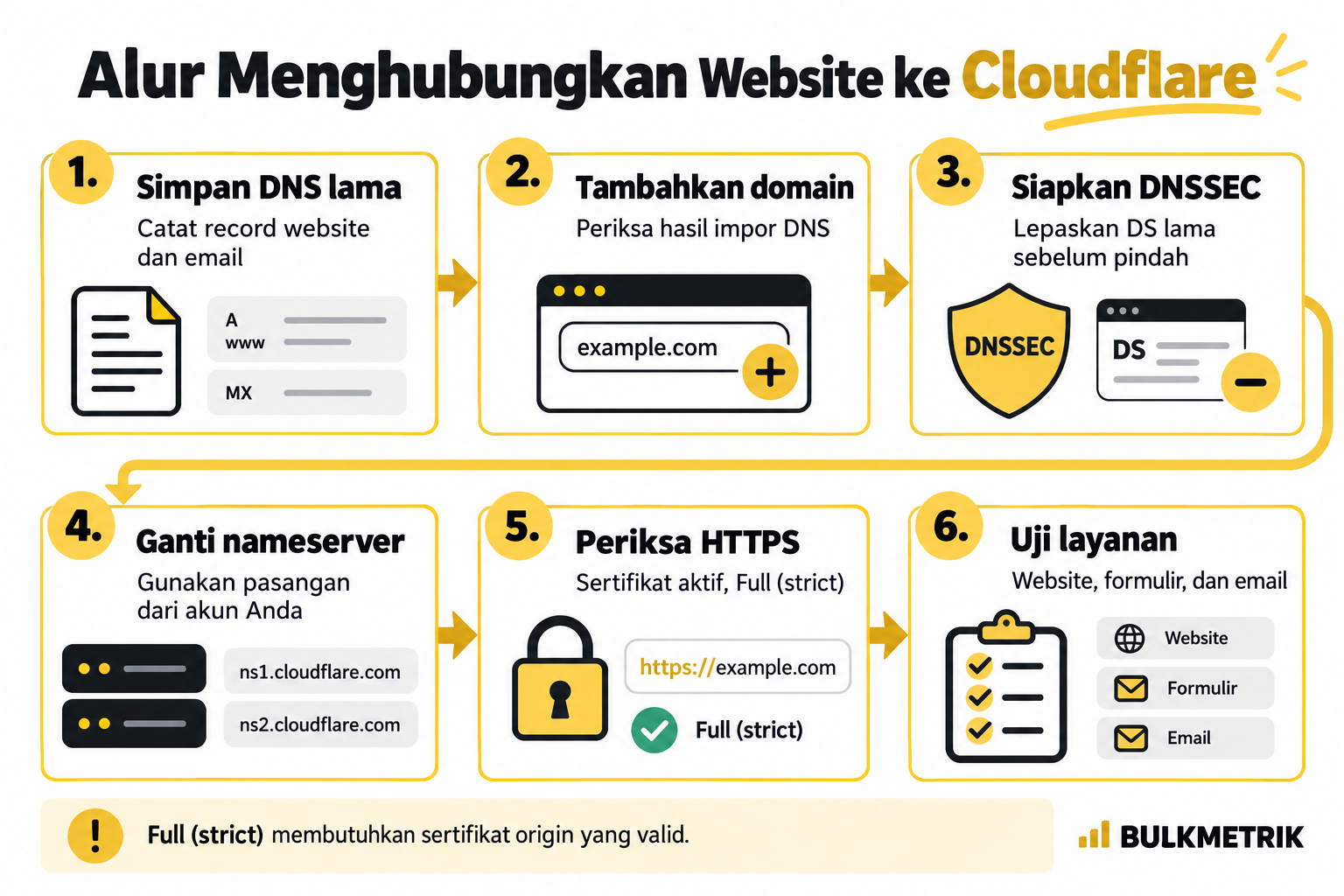
Cara menghubungkan website ke Cloudflare dimulai dengan menambahkan domain, memeriksa seluruh record DNS, lalu mengganti nameserver di penyedia domain. Setelah domain aktif, Anda perlu memastikan HTTPS dan layanan website tetap berfungsi. Mengganti nameserver saja belum cukup untuk memastikan pemasangan berhasil.
Panduan ini membahas metode full setup untuk domain yang terdaftar di penyedia lain dan website yang sudah memiliki hosting. Pada metode ini, Cloudflare menjadi pengelola DNS otoritatif domain. File website, database, dan akun email tetap berada di layanan masing-masing. Jika penyedia website memiliki integrasi Cloudflare khusus, ikuti petunjuk integrasinya terlebih dahulu.
Apa Fungsi Cloudflare pada Website?
Cloudflare dapat mengelola DNS dan menjadi perantara trafik web melalui fitur proxy. Pada hostname yang menggunakan proxy, permintaan pengunjung melewati jaringan Cloudflare sebelum diteruskan ke server asal atau origin ketika diperlukan. Kondisi ini memungkinkan penerapan fitur keamanan dan caching sesuai konfigurasi.
Hostname dengan status DNS only hanya menggunakan layanan DNS Cloudflare; trafiknya tidak melewati proxy web Cloudflare. Jadi, domain berstatus aktif tidak otomatis berarti seluruh subdomain telah menggunakan proxy. Perbedaan ini dijelaskan dalam dokumentasi proxy status Cloudflare.
Persiapan sebelum Menghubungkan Website
Siapkan akses ke akun penyedia domain, pengelola DNS saat ini, hosting, dan Cloudflare. Ketiganya dapat berada di perusahaan berbeda. Pastikan Anda mengetahui tempat pengaturan nameserver domain dan dapat meminta bantuan penyedia hosting jika konfigurasi sertifikat perlu diperbaiki.
Simpan salinan record DNS lama beserta jenis, nama, nilai, prioritas, dan TTL. Catat pula nameserver yang digunakan sekarang. Gunakan ekspor DNS jika tersedia, lalu lengkapi dengan catatan atau tangkapan layar agar konfigurasi mudah dibandingkan.
Buka website sebelum perubahan dan catat fungsi yang sudah berjalan: halaman utama, login, formulir, transaksi, serta pengiriman dan penerimaan email. Pemeriksaan awal membantu membedakan masalah lama dari gangguan setelah perpindahan. Hindari memindahkan hosting bersamaan dengan perubahan DNS agar penyebab masalah lebih mudah ditelusuri.
1. Tambahkan Domain ke Akun Cloudflare
Masuk ke dashboard Cloudflare, buka bagian Domains, lalu pilih Onboard a domain atau opsi penambahan domain yang tersedia. Masukkan domain utama, misalnya example.com, tanpa https dan tanpa alamat halaman. Ikuti pilihan penambahan DNS, kemudian pilih paket sesuai kebutuhan.
Nama menu dapat berubah mengikuti pembaruan dashboard. Gunakan panduan full setup Cloudflare sebagai acuan. Untuk domain yang memang sudah dikelola melalui Cloudflare Registrar, alur penggantian nameserver dari registrar lain tidak diperlukan.
2. Cocokkan Hasil Pemindaian DNS dengan Catatan Lama
Jangan langsung menyetujui semua hasil impor. Cloudflare menjelaskan bahwa pemindaian DNS otomatis tidak menjamin seluruh record ditemukan. Subdomain khusus, record verifikasi, dan konfigurasi email perlu diperiksa satu per satu.
Bandingkan hasilnya dengan salinan DNS lama. Tandai record yang sudah benar, belum ditemukan, atau berbeda nilainya. Jika Anda tidak memahami fungsi suatu record, konfirmasikan kepada penyedia terkait sebelum menghapusnya. Nama yang terlihat asing bisa digunakan untuk autentikasi email atau verifikasi layanan bisnis.
3. Lengkapi Record Website dan Subdomain
Buka DNS, lalu Records. Untuk menambahkan record, pilih Add record, tentukan Type, isi Name dan nilai tujuan, lalu simpan. Gunakan nilai yang diberikan hosting. Record A mengarah ke alamat IPv4, AAAA ke IPv6, sedangkan CNAME menunjuk nama host lain.
Sebagai contoh susunan, domain utama dapat memakai record A dengan Name @, sementara www memakai CNAME yang mengarah ke domain utama. Ini hanya pola umum; beberapa layanan mengharuskan tujuan CNAME atau susunan berbeda. Jangan menyalin konfigurasi contoh tanpa mencocokkannya dengan petunjuk hosting Anda.
Periksa record AAAA yang sudah ada agar tidak menunjuk layanan lama. Jangan membuat AAAA baru jika penyedia tidak memberikan tujuan IPv6 yang sesuai. Pastikan subdomain seperti blog atau toko ikut tercatat. Rincian pengisian tersedia pada panduan pengelolaan record DNS.
4. Tentukan Record yang Memakai Proxy
Untuk record A, AAAA, atau CNAME website yang kompatibel, pilih Proxied jika ingin trafik web melewati Cloudflare. Status ini biasanya ditandai awan oranye. Pilih DNS only untuk layanan yang memerlukan koneksi langsung atau record verifikasi yang menurut petunjuk penyedianya tidak boleh diproxy.
Jangan mengaktifkan proxy pada semua record hanya karena ingin menggunakan fitur Cloudflare. Jika website memakai platform pihak ketiga, periksa apakah platform mengizinkan proxy tambahan. Persyaratan validasi domain dan penerbitan sertifikat pada layanan tersebut bisa memengaruhi pengaturannya.
5. Pastikan Record Email Tetap Lengkap
Periksa MX beserta prioritasnya, SPF, DKIM, dan DMARC sesuai data penyedia email. MX dan TXT tidak menggunakan proxy web. Jika tujuan MX adalah hostname seperti mail.example.com, record A atau AAAA untuk hostname email tersebut harus menggunakan DNS only pada konfigurasi email biasa.
DKIM dapat menggunakan TXT atau CNAME bergantung pada penyedia. Salin nama dan nilainya secara utuh, kemudian ikuti ketentuan DNS only untuk record terkait email. Jangan mengganti nilai SPF atau DMARC dengan contoh generik karena kebutuhannya berbeda antarorganisasi.
Penggantian nameserver tidak memindahkan kotak surat. Gangguan email biasanya perlu ditelusuri melalui record dan koneksi layanan yang terkait. Gunakan panduan record email Cloudflare bersama petunjuk resmi penyedia email Anda.
6. Tangani DNSSEC sebelum Mengganti Nameserver
Periksa apakah DNSSEC aktif pada domain lama. Untuk perpindahan standar dalam panduan ini, nonaktifkan DNSSEC melalui registrar dan pastikan record DS lama telah dilepas dari zona induk sebelum mengganti nameserver. Mintalah konfirmasi registrar jika statusnya tidak jelas.
DS menghubungkan kepercayaan DNSSEC di tingkat induk dengan kunci penyedia DNS. Jika DS lama masih mengarah ke konfigurasi sebelumnya, validasi dapat gagal setelah perpindahan. Jangan hanya menganggap perubahan sakelar pada panel langsung berarti seluruh cache sudah diperbarui.
Setelah domain aktif dan stabil di Cloudflare, aktifkan kembali DNSSEC melalui pengaturan Cloudflare dan ikuti instruksi pemasangan DS di registrar. Sebagian integrasi dapat mengotomatiskannya. Cocokkan data baru dan periksa status validasinya melalui panduan DNSSEC Cloudflare.
7. Ganti Nameserver pada Penyedia Domain
Salin pasangan nameserver yang diberikan untuk domain Anda di dashboard Cloudflare. Masuk ke panel registrar, cari pengaturan Nameservers, lalu ganti nameserver lama dengan pasangan tersebut. Jangan memakai nama dari tutorial, akun lain, atau domain lain.
Perubahan ini dilakukan pada pengaturan delegasi domain di registrar, bukan sekadar menambahkan record NS pada daftar DNS biasa. Untuk full setup standar, jangan mencampur nameserver lama dan Cloudflare. Simpan perubahan, lalu cocokkan kembali ejaan keduanya.
Lihat petunjuk memperbarui nameserver jika panel penyedia berbeda. Pertahankan layanan DNS lama selama masa perpindahan dan pastikan catatannya tetap konsisten agar pengguna yang masih menerima jawaban lama tetap dapat mengakses layanan.
8. Periksa Status Domain dan Sertifikat HTTPS
Kembali ke dashboard dan periksa status domain hingga Active. Dokumentasi Cloudflare menyebut pembaruan nameserver oleh registrar dapat memerlukan waktu hingga 24 jam. Waktu yang terlihat pada tiap jaringan bisa berbeda karena cache. Jika tetap pending, periksa delegasi dan ejaan nameserver, bukan terus menggantinya.
Selanjutnya, buka SSL/TLS dan periksa sertifikat di bagian Edge Certificates. Sertifikat Universal SSL mengamankan koneksi pengunjung ke Cloudflare untuk hostname yang dicakupnya. Status domain aktif dan status sertifikat aktif merupakan dua pemeriksaan berbeda.
Pastikan hostname yang digunakan benar-benar tercakup sebelum mengandalkan HTTPS melalui proxy. Jika sertifikat masih diproses, ikuti panduan Universal SSL dan periksa kendala validasinya. Jangan menganggap sertifikat di Cloudflare otomatis memasang sertifikat pada hosting.
9. Gunakan Full (strict) setelah Sertifikat Origin Siap
Ada dua koneksi yang perlu diamankan: pengunjung ke Cloudflare dan Cloudflare ke origin. Untuk koneksi kedua, pilih Full (strict) setelah hosting dapat melayani HTTPS dengan sertifikat yang belum kedaluwarsa, sesuai nama host, dan dipercaya Cloudflare.
Sertifikat origin dapat diterbitkan oleh otoritas sertifikat publik yang dipercaya atau Cloudflare Origin CA. Periksa persyaratannya pada dokumentasi Full (strict). Jika hosting dikelola pihak lain, minta mereka memastikan sertifikat dan rantainya terpasang dengan benar.
Sertifikat Origin CA ditujukan untuk koneksi Cloudflare ke origin dan tidak otomatis dipercaya browser untuk akses langsung. Jika kelak proxy dinonaktifkan, pengunjung bisa menerima peringatan sertifikat. Pertimbangkan sertifikat publik pada origin jika akses langsung juga harus didukung.
Setelah HTTPS terbukti berjalan, atur pengalihan HTTP ke HTTPS secara konsisten. Jangan mengaktifkan banyak aturan pengalihan yang saling bertentangan pada aplikasi, hosting, dan Cloudflare. Hindari memakai mode Flexible sebagai jalan pintas untuk menutupi masalah sertifikat origin.
10. Uji Website, Email, dan Fungsi Bisnis
Buka domain utama dan www melalui HTTPS, lalu periksa halaman layanan, gambar, login, dan formulir. Jika website memiliki toko, gunakan prosedur pengujian transaksi dari sistem pembayaran. Uji pula subdomain yang penting bagi operasional.
Kirim email dari domain ke alamat eksternal dan balas kembali. Pastikan penerimaan maupun pengiriman berhasil. Bandingkan hasil dengan kondisi sebelum perpindahan, kemudian catat waktu dan pesan kesalahan apabila ada masalah.
Lakukan pemeriksaan dari lebih dari satu jaringan, misalnya Wi-Fi dan data seluler. Perbedaan hasil dapat membantu menemukan pengaruh cache atau koneksi tertentu. Satu halaman yang berhasil dibuka belum membuktikan seluruh layanan sudah berfungsi.
Mengatasi Redirect Berulang dan Error 526
Jika muncul ERR_TOO_MANY_REDIRECTS, periksa mode SSL dan aturan pengalihan. Contohnya, mode Flexible dapat berbenturan dengan origin yang memaksa HTTP menjadi HTTPS. Pengalihan www yang bertentangan juga perlu diperiksa. Ikuti panduan redirect berulang Cloudflare dan sesuaikan konfigurasi berdasarkan penyebabnya.
Error 526 menunjukkan Cloudflare tidak dapat memvalidasi sertifikat origin pada konteks Full (strict). Periksa masa berlaku, kecocokan hostname, dan rantai sertifikat. Perbaikannya dibahas pada dokumentasi Error 526. Mematikan pemeriksaan sertifikat bukan pengganti perbaikan yang tuntas.
Mengatasi Error 522 atau Koneksi ke Hosting yang Gagal
Error 522 berkaitan dengan koneksi yang kehabisan waktu antara Cloudflare dan origin. Periksa apakah server berjalan, tujuan DNS benar, kapasitas server memadai, dan firewall hosting mengizinkan koneksi Cloudflare. Gunakan panduan Error 522 untuk membantu penyedia hosting menelusuri masalah.
Saat meminta bantuan, sertakan hostname, waktu kejadian, kode error, dan Ray ID jika tersedia. Jelaskan perubahan terakhir yang dilakukan. Informasi tersebut lebih berguna daripada mengubah beberapa pengaturan sekaligus tanpa mencatat hasilnya.
Pengaturan Cache dan Dampaknya terhadap SEO
Cloudflare tidak menyimpan seluruh jenis konten secara otomatis. Perilakunya bergantung pada jenis sumber daya, header, dan aturan yang digunakan. Pelajari perilaku cache bawaan sebelum menambahkan aturan khusus.
Jangan membuat aturan cache menyeluruh untuk halaman akun, keranjang, atau konten pribadi tanpa memahami cara mengecualikannya. Setelah mengubah konten, periksa apakah versi terbaru tampil. Bersihkan cache yang relevan bila diperlukan, lalu uji kembali fungsi dinamis.
Untuk SEO, pertahankan URL penting, navigasi, dan akses halaman publik selama perpindahan. Penggunaan Cloudflare tidak menjamin peningkatan peringkat. Hasil yang perlu dipastikan terlebih dahulu adalah website tetap dapat diakses, HTTPS valid, dan pengunjung dapat menyelesaikan kebutuhannya.
Kapan Pemasangan Cloudflare Dinyatakan Selesai?
Pemasangan dapat dianggap siap ketika domain aktif, DNS lengkap, proxy sesuai fungsi tiap hostname, sertifikat bekerja, serta website dan email lolos pengujian. Jika DNSSEC digunakan, pastikan validasinya juga sudah benar setelah diaktifkan kembali.
Simpan catatan konfigurasi akhir dan akses pengelola dengan rapi. Setelah Cloudflare menjadi DNS otoritatif, perubahan record untuk domain tersebut dilakukan di Cloudflare atau melalui integrasi pengelolanya. Dengan urutan pemeriksaan yang jelas, Anda dapat menambahkan fitur berikutnya tanpa kehilangan jejak konfigurasi dasar.


