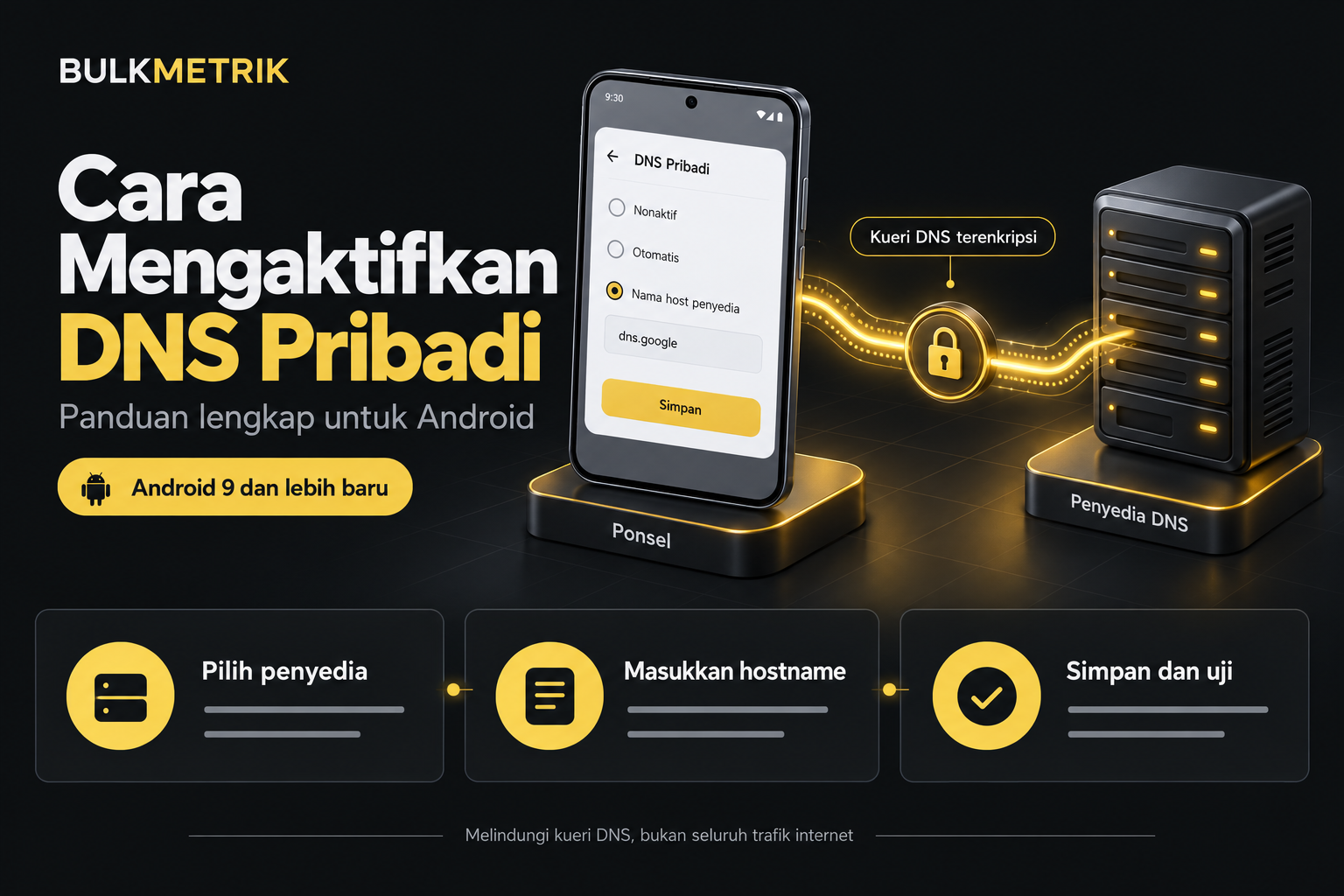
Cara mengaktifkan DNS pribadi di Android adalah membuka Pengaturan, mencari DNS Pribadi, memilih Nama host penyedia DNS pribadi, lalu memasukkan hostname seperti dns.google dan menekan Simpan. Fitur ini tersedia mulai Android 9, meski letak menunya bisa berbeda pada setiap HP.
Panduan ini membahas langkah pengaturan, pilihan penyedia, cara mengecek koneksi, dan solusi ketika DNS pribadi tidak tersambung. Anda tidak perlu memasang aplikasi tambahan jika HP sudah menyediakan fitur tersebut.
Cara Mengaktifkan DNS Pribadi di Android
Sebelum mulai, pastikan koneksi internet berfungsi dan catat pengaturan DNS yang sedang digunakan. Anda hanya perlu memasukkan satu hostname penyedia ke dalam kolom DNS pribadi.
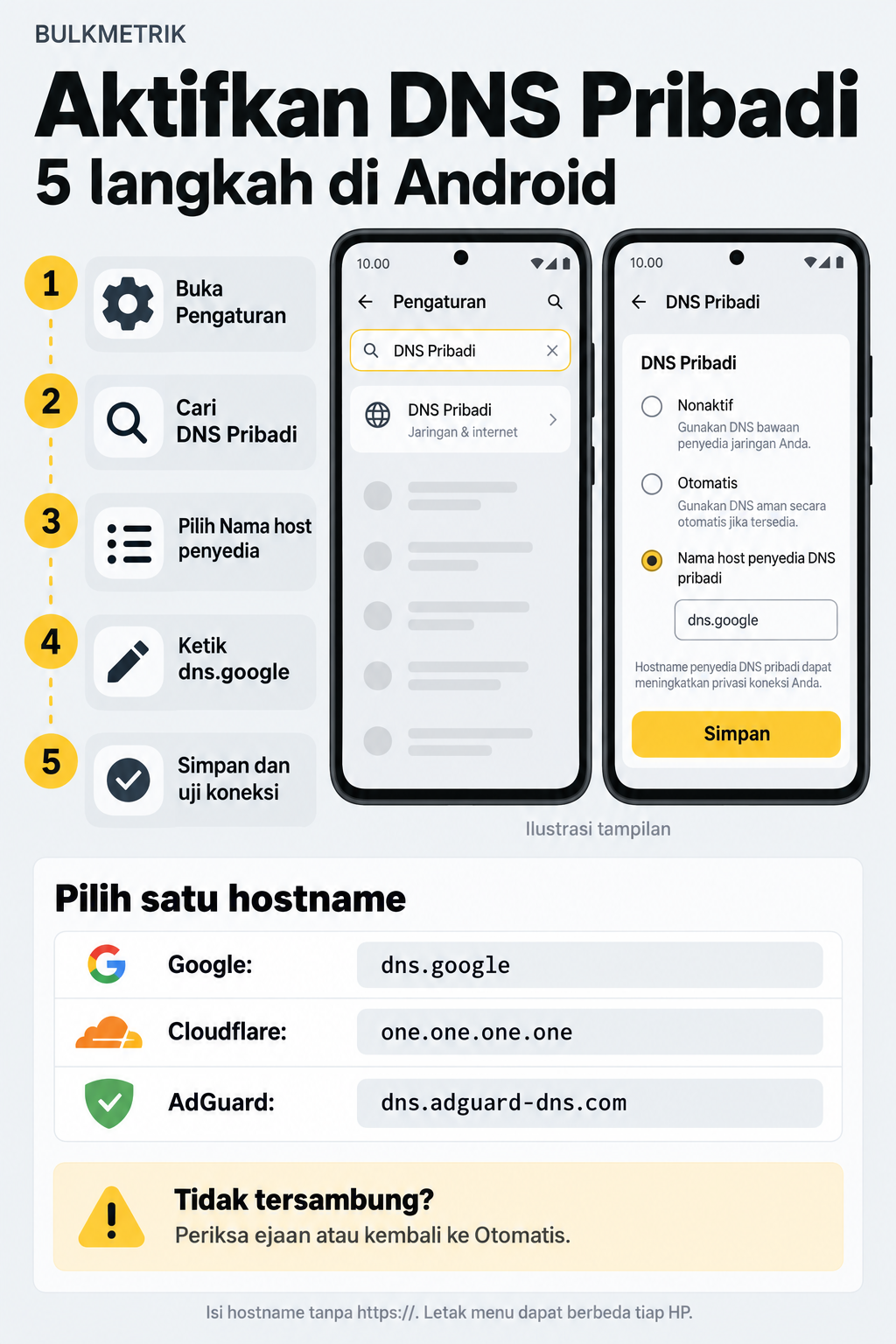
1. Buka aplikasi Pengaturan atau Setelan di HP.
2. Ketik DNS Pribadi pada kolom pencarian pengaturan. Pada sebagian perangkat, menu ini berada di Jaringan dan internet, lalu DNS Pribadi atau Lanjutan.
3. Pilih Nama host penyedia DNS pribadi. Jika bahasa HP menggunakan bahasa Inggris, pilih Private DNS provider hostname.
4. Masukkan dns.google untuk menggunakan Google Public DNS. Ketik tanpa https://, spasi, atau garis miring.
5. Ketuk Simpan, kemudian buka beberapa situs untuk memeriksa apakah koneksi tetap berjalan.
Konfigurasi tersebut mengikuti panduan resmi Google Public DNS untuk Android. Kolom hostname tidak diisi dengan angka seperti 8.8.8.8 karena alamat numerik digunakan pada jenis pengaturan DNS yang berbeda.
Apa Itu DNS Pribadi dan Apa Fungsinya?
DNS membantu perangkat menemukan tujuan ketika Anda membuka sebuah nama domain. DNS pribadi melindungi pertukaran pertanyaan dan jawaban DNS antara perangkat dan penyedia DNS melalui koneksi terenkripsi.
Android memperkenalkan fitur ini melalui DNS over TLS atau DoT. Pada perangkat dan penyedia tertentu yang mendukungnya, Android juga dapat menggunakan DNS over HTTP/3. Perkembangannya dijelaskan dalam Google Security Blog tentang DNS terenkripsi di Android.
Manfaat utamanya adalah mengurangi peluang pihak lain di jalur koneksi membaca atau mengubah kueri DNS. Namun, penyedia DNS yang dipilih tetap perlu dipercaya karena menangani kueri Anda.
DNS pribadi tidak menyembunyikan seluruh aktivitas internet dan tidak menggantikan VPN. Menurut Bantuan Android, perlindungannya terbatas pada pertanyaan dan jawaban DNS. Tetap gunakan situs HTTPS dan perhatikan peringatan keamanan browser.
Perbedaan Mode Nonaktif, Otomatis, dan Nama Host
Nonaktif berarti fitur DNS pribadi bawaan Android dimatikan. Aplikasi yang mempunyai mekanisme DNS terenkripsi sendiri masih dapat bekerja sesuai pengaturannya.
Otomatis menggunakan DNS dari jaringan dan mencoba koneksi terenkripsi jika tersedia. Mode ini dapat kembali menggunakan DNS tanpa enkripsi ketika koneksi aman tidak tersedia. Karena itu, mode Otomatis tidak menjamin semua kueri selalu terenkripsi.
Nama host penyedia DNS pribadi memungkinkan Anda menentukan penyedia sendiri. Mode ini membutuhkan sambungan aman ke penyedia tersebut. Jika sambungannya gagal, pencarian DNS dapat terganggu dan HP bisa menampilkan pesan tidak ada akses internet.
Perbedaan perilaku tersebut dijelaskan dalam penjelasan DNS over TLS dari tim Android. Pilih Otomatis untuk mengikuti jaringan atau masukkan hostname jika ingin menetapkan penyedia tertentu.
Pilihan Hostname DNS Pribadi yang Bisa Digunakan
Google Public DNS: dns.google. Hostname ini digunakan untuk menghubungkan perangkat dengan layanan DNS publik Google. Petunjuk pengaturannya tersedia pada dokumentasi Google Public DNS.
Cloudflare: one.one.one.one. Ini merupakan hostname resolver standar Cloudflare. Layanannya berbeda dari varian penyaringan keluarga. Pilihan konfigurasi tersedia dalam panduan Cloudflare untuk Android.
AdGuard DNS: dns.adguard-dns.com. Layanan ini menawarkan penyaringan domain iklan dan pelacak. Untuk penyaringan keluarga, tersedia family.adguard-dns.com. Periksa halaman resmi AdGuard DNS agar tidak tertukar dengan hostname tanpa penyaringan.
Pilih penyedia berdasarkan kebutuhan dan kestabilan di jaringan Anda. Jika tujuannya menggunakan DNS terenkripsi, pemblokiran iklan bukan syarat. Jika ingin mengurangi iklan, pilih layanan yang memang menyediakan penyaringan tersebut.
Letak Menu DNS Pribadi pada Berbagai HP
Pada Android dengan tampilan mendekati bawaan Google, buka Pengaturan, Jaringan dan internet, lalu DNS Pribadi. Beberapa versi menempatkannya di bagian Lanjutan.
Pada Samsung Galaxy, jalur yang umum adalah Pengaturan, Koneksi, Pengaturan koneksi lainnya, lalu DNS Pribadi. Menu ini tercantum dalam panduan pengguna resmi Samsung Galaxy S23. Nama menu dapat berbeda menurut bahasa dan versi One UI.
Untuk Xiaomi, Redmi, POCO, OPPO, realme, atau vivo, gunakan pencarian di Pengaturan dengan kata DNS Pribadi atau Private DNS. Cara ini lebih mudah ketika posisi menu berubah setelah pembaruan sistem.
Jika menunya tidak muncul, periksa versi Android dan panduan produsen. Pada perangkat kantor yang dikelola organisasi, pengaturan DNS juga dapat dibatasi oleh administrator.
Cara Mengecek DNS Pribadi Sudah Berfungsi
Buka kembali menu DNS Pribadi dan pastikan hostname tersimpan. Setelah itu, coba beberapa situs melalui Wi-Fi dan data seluler secara bergantian. Pengaturan DNS pribadi berlaku pada keduanya, tetapi kondisi setiap jaringan bisa berbeda.
Jika menggunakan Cloudflare, buka halaman pemeriksaan koneksi Cloudflare. Halaman tersebut menguji apakah kueri dari sesi pemeriksaan melewati resolver Cloudflare, sesuai petunjuk verifikasi resminya.
Situs yang berhasil terbuka menunjukkan koneksi bekerja, tetapi belum membuktikan bahwa semua aplikasi memakai DNS yang sama. Browser dengan pengaturan Secure DNS sendiri atau aplikasi yang mengelola DNS secara mandiri dapat memberikan hasil berbeda.
Cara Mengatasi DNS Pribadi Tidak Tersambung
Periksa ejaan hostname terlebih dahulu. Kesalahan satu huruf, spasi tambahan, atau awalan https:// dapat membuat konfigurasi gagal.
Selanjutnya, bandingkan koneksi Wi-Fi dengan data seluler. Jika hanya salah satunya bermasalah, penyebabnya mungkin ada pada jalur koneksi atau kebijakan jaringan. DoT memakai port 853, sehingga koneksinya dapat gagal jika jalur tersebut dibatasi. Penjelasan teknis tersedia dalam panduan pemecahan masalah Cloudflare.
Jika menggunakan Wi-Fi hotel, bandara, atau kafe yang meminta login, selesaikan halaman login jaringan terlebih dahulu. Bila hostname khusus menghalangi proses tersebut, kembali ke Otomatis sementara, lalu coba aktifkan kembali setelah tersambung. Selama menggunakan Otomatis, enkripsi DNS bergantung pada dukungan jaringan.
Periksa juga aplikasi VPN, pengubah DNS, dan pengaturan DNS browser. Hubungan fitur-fitur tersebut dapat berbeda menurut aplikasi dan versi Android. Untuk perangkat atau jaringan kantor, ikuti konfigurasi administrator.
Jika masalah muncul setelah penggantian hostname, pulihkan pengaturan sebelumnya atau coba penyedia lain. Bila internet tetap gagal setelah pengaturan dipulihkan, periksa kondisi jaringan secara lebih luas karena penyebabnya belum tentu DNS.
Apakah DNS Pribadi Membuat Internet Lebih Cepat?
Tidak selalu. Respons DNS dapat memengaruhi waktu awal membuka situs, tetapi mengganti DNS tidak menambah kapasitas paket internet atau menjamin ping permainan lebih rendah. Hasilnya bergantung pada jaringan, lokasi, cache, dan penyedia yang digunakan.
Bandingkan pengalaman pada jaringan yang sama dan beberapa waktu berbeda. Jangan menyimpulkan satu penyedia paling cepat hanya dari satu kali percobaan. FAQ Google Public DNS juga membahas pentingnya pengukuran yang memadai saat membandingkan kinerja resolver.
Apakah DNS Pribadi Bisa Menghilangkan Semua Iklan?
Tidak. DNS pribadi merupakan fitur koneksi DNS terenkripsi. Pemblokiran iklan bergantung pada penyedia yang dipilih, bukan sekadar mengaktifkan fitur DNS pribadi.
Penyaringan DNS bekerja berdasarkan domain. Iklan yang memakai domain sama dengan konten utama sulit diblokir tanpa ikut mengganggu kontennya. Karena itu, jangan mengharapkan seluruh iklan YouTube atau konten sponsor hilang. Keterbatasan ini dijelaskan dalam FAQ AdGuard mengenai penyaringan tingkat DNS.
Bagaimana dengan DNS Pribadi di iPhone?
Langkah pada artikel ini ditujukan untuk Android. Di iPhone, mengganti DNS manual melalui pengaturan Wi-Fi tidak sama dengan mengaktifkan fitur DNS Pribadi Android dan tidak otomatis mengaktifkan enkripsi DNS.
Untuk DNS terenkripsi di iPhone, ikuti metode aplikasi atau profil konfigurasi resmi penyedia. Panduan Cloudflare untuk iOS membedakan pengaturan manual Wi-Fi dari penggunaan aplikasi yang juga dapat mencakup data seluler. Perhatikan pula perbedaan mode DNS dan WARP dalam aplikasi tersebut.
Cara Mengembalikan Pengaturan DNS Pribadi
Buka Pengaturan, cari DNS Pribadi, pilih Otomatis, lalu tekan Simpan untuk berhenti menggunakan hostname khusus. Jika sebelumnya Anda memakai konfigurasi lain, pulihkan pengaturan yang sudah dicatat.
Setelah melakukan perubahan, uji kembali situs dan aplikasi yang biasa digunakan. Pastikan hostname benar, penyedia sesuai kebutuhan, dan koneksi tetap berfungsi pada jaringan Anda.