

Cara mengatasi Not secure di Google Chrome bergantung pada penyebabnya. Jika halaman masih menggunakan HTTP, pemilik website perlu menyediakan HTTPS yang valid. Jika muncul peringatan sertifikat, pemeriksaan perlu mencakup sertifikat website, waktu perangkat, dan jaringan yang digunakan.
Langkah pertama adalah membaca pesan yang muncul dan memeriksa alamat website. Jangan langsung mengubah pengaturan keamanan browser. Artikel ini memisahkan tindakan untuk pengunjung dan pemilik website agar Anda dapat memilih langkah yang sesuai.
Apa Arti Not Secure di Google Chrome?
Label Not secure atau Tidak aman berkaitan dengan keamanan koneksi ke website. Pada halaman HTTP, komunikasi tidak dilindungi enkripsi HTTPS. Informasi yang dikirim melalui koneksi tersebut berisiko dapat dilihat atau diubah oleh pihak yang berada pada jalur komunikasi.
Menurut panduan keamanan koneksi Chrome, pemilik website perlu menggunakan HTTPS untuk mengamankan koneksinya. Tampilan ikon dan teks dapat berbeda menurut perangkat, bahasa, serta versi browser.
HTTPS juga bukan jaminan bahwa pemilik situs dapat dipercaya. Website penipuan bisa menggunakan HTTPS yang valid. Tetap periksa ejaan domain dan kewajaran permintaan informasi sebelum melakukan login atau pembayaran.
Bedakan Not Secure, Connection Is Not Private, dan Dangerous
Not secure pada halaman HTTP menunjukkan koneksi yang tidak terenkripsi. Your connection is not private biasanya merupakan halaman peringatan ketika Chrome tidak dapat memverifikasi koneksi TLS sebagaimana mestinya. Penyebabnya dapat berada pada website, perangkat, atau jaringan.
Peringatan Dangerous atau situs berbahaya berkaitan dengan deteksi keamanan situs, seperti melalui Safe Browsing. Memasang sertifikat baru saja tidak menyelesaikan masalah ini. Pemilik perlu menelusuri penyebab peringatan, sedangkan pengunjung sebaiknya menghentikan akses.
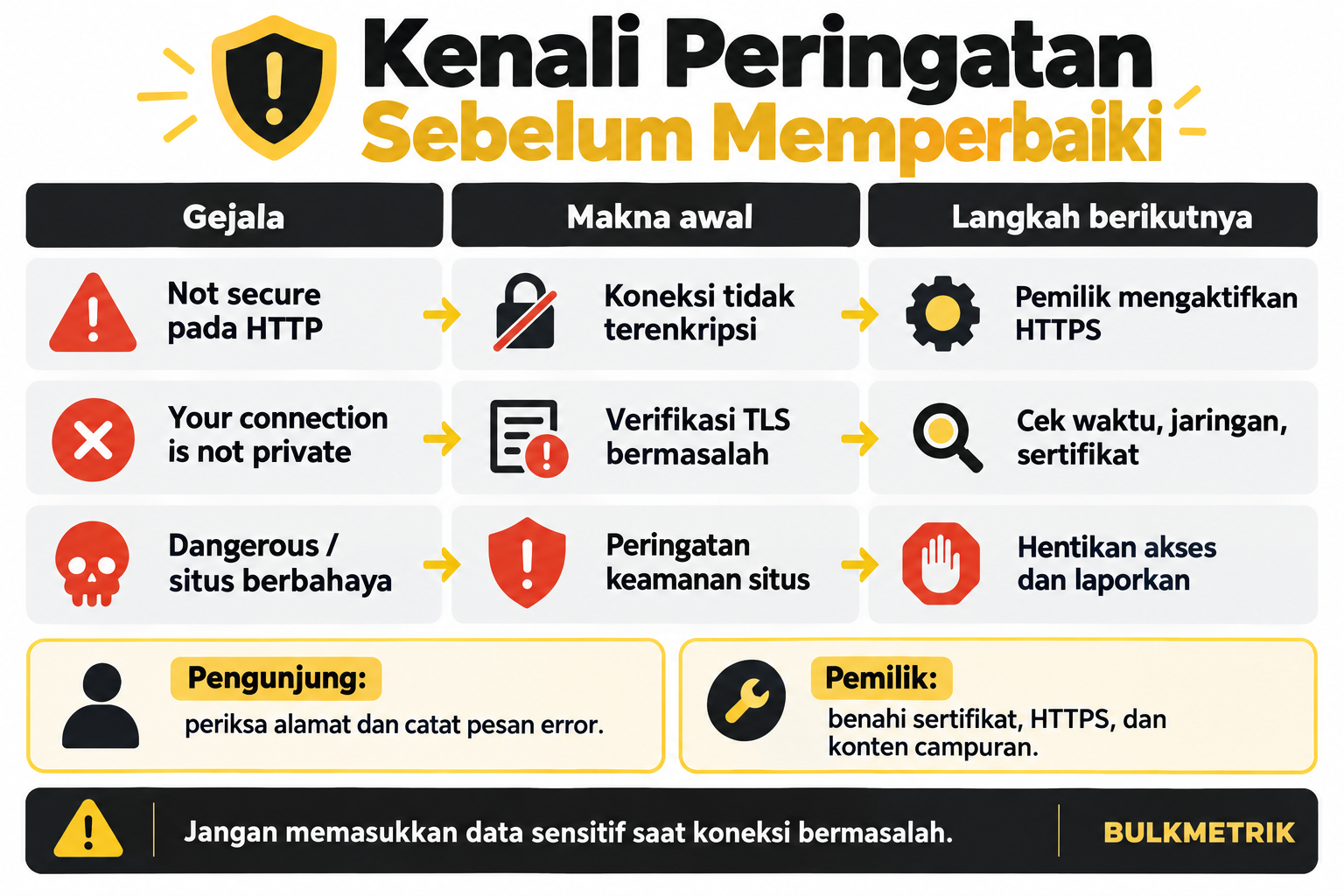
1. Periksa Alamat dan Catat Pesan Kesalahan
Pastikan nama domain sesuai dengan website yang ingin dibuka. Perhatikan salah ketik, tambahan kata, dan subdomain yang tidak dikenal. Jika sedang mengikuti tautan dari pesan, bandingkan alamatnya dengan kanal resmi organisasi tersebut.
Catat URL lengkap, waktu kejadian, serta kode error jika ada. Misalnya, NET::ERR_CERT_DATE_INVALID mengarahkan pemeriksaan ke masa berlaku sertifikat dan waktu perangkat, sedangkan NET::ERR_CERT_COMMON_NAME_INVALID berkaitan dengan kecocokan nama yang diakses dengan sertifikat.
Untuk halaman HTTP, Anda dapat mencoba alamat HTTPS dari domain yang sama. Lanjutkan hanya jika koneksinya valid dan tujuan akhirnya benar. Mengganti tulisan http menjadi https tidak otomatis membuat server mendukung HTTPS.
2. Hindari Mengirim Data Sensitif selama Masalah Berlangsung
Tunda memasukkan kata sandi, data pembayaran, atau dokumen pribadi jika koneksi belum dapat diverifikasi. Jika layanan mendesak, hubungi pengelola melalui kontak resmi yang sudah Anda kenal atau gunakan kanal lain yang telah diverifikasi.
Mengklik pilihan untuk melewati peringatan bukan perbaikan sertifikat. Tindakan tersebut tidak mengubah kondisi server. Untuk website publik, mintalah pengelola memperbaiki penyebabnya sebelum menggunakannya untuk transaksi sensitif.
3. Periksa Tanggal, Waktu, dan Pembaruan Perangkat
Sertifikat memiliki periode berlaku. Waktu perangkat yang meleset dapat membuat sertifikat terlihat belum berlaku atau kedaluwarsa. Buka pengaturan tanggal dan waktu sistem, aktifkan sinkronisasi otomatis bila sesuai, lalu cocokkan zona waktunya.
Perbarui Chrome melalui fitur pembaruan resmi atau toko aplikasi perangkat. Periksa pula pembaruan sistem operasi karena komponen keamanan perangkat dapat memengaruhi koneksi. Setelah pembaruan selesai, buka ulang browser dan uji kembali alamat yang sama.
Jika banyak website HTTPS bermasalah pada satu perangkat, prioritaskan pemeriksaan perangkat dan jaringan. Jika hanya satu website gagal pada beberapa perangkat, pengelola situs perlu memeriksa konfigurasinya. Pola ini membantu diagnosis, tetapi bukan bukti tunggal penyebab.
4. Bandingkan Jaringan dan Sesi Browser
Coba akses melalui jaringan tepercaya lain, misalnya data seluler. Pada Wi-Fi publik, periksa apakah ada portal masuk yang harus diselesaikan. Gunakan pemberitahuan jaringan yang sah dan jangan memasukkan akun website tujuan pada halaman portal yang tidak berkaitan.
Mode samaran dapat membantu membandingkan pengaruh sesi atau ekstensi. Jika masalah hilang di sana, telusuri ekstensi dan data situs yang terkait. Panduan pemeriksaan tersedia dalam bantuan koneksi Chrome.
Pada perangkat kantor, proxy atau pemeriksaan HTTPS organisasi dapat memengaruhi sertifikat yang terlihat. Hubungi administrator jika peringatan muncul pada lingkungan yang dikelola. Jangan memasang sertifikat akar dari sumber tidak dikenal atau mematikan perlindungan perangkat sebagai solusi umum.
5. Hubungi Pemilik jika Masalah Berasal dari Website
Pengunjung tidak dapat memperpanjang sertifikat milik website orang lain. Kirim alamat halaman, kode error, waktu kejadian, dan hasil pengujian melalui perangkat atau jaringan lain kepada pengelola.
Hapus informasi pribadi dari tangkapan layar sebelum dibagikan. Laporan yang menjelaskan alamat tertentu gagal melalui HTTPS lebih membantu dibandingkan sekadar mengatakan bahwa browser tidak aman.
6. Pasang atau Perbarui Sertifikat pada Hosting
Untuk pemilik website, buka panel hosting dan periksa layanan SSL atau TLS. Istilah SSL masih sering dipakai pada panel, walaupun koneksi modern menggunakan TLS. Pastikan sertifikat tersedia untuk nama domain yang benar dan belum kedaluwarsa.
Jika hosting menyediakan penerbitan otomatis, ikuti proses aktivasi serta validasi kepemilikan domain. Salah satu penyedia sertifikat adalah Let's Encrypt, yang dapat digunakan melalui dukungan hosting atau klien otomatis sesuai lingkungan server.
Setelah penerbitan berhasil, pastikan server benar-benar menyajikan sertifikat baru. Periksa domain utama, versi www, dan subdomain yang dipakai. Sertifikat untuk satu nama belum tentu mencakup nama lainnya.
Jika pembaruan otomatis gagal, periksa pesan kegagalannya bersama penyedia hosting. Validasi domain, akses jaringan, atau konfigurasi layanan dapat menjadi bagian yang perlu diperbaiki. Mengulangi pemasangan tanpa membaca hasilnya dapat membuat masalah terulang saat masa berlaku berikutnya habis.
7. Periksa Rantai Sertifikat dan Konfigurasi CDN
Sertifikat yang masih berlaku dapat tetap bermasalah jika server menyajikan rantai sertifikat yang tidak lengkap atau sertifikat untuk nama yang berbeda. Minta administrator memeriksa sertifikat yang dikirim server, bukan hanya file yang tersimpan di panel.
Jika website memakai CDN atau reverse proxy, ada hubungan koneksi antara pengunjung dan layanan perantara, serta antara perantara dan server asal. Keduanya perlu dikonfigurasi sesuai kebutuhan. Sertifikat pada server asal tidak selalu sama dengan sertifikat yang diterima browser.
Untuk layanan publik, jangan menyelesaikan masalah kepercayaan sertifikat dengan meminta semua pengunjung memasang sertifikat secara manual. Gunakan konfigurasi yang dapat diverifikasi oleh browser umum.
8. Arahkan HTTP ke HTTPS setelah HTTPS Berfungsi
Ketika versi HTTPS sudah valid, aktifkan pengalihan dari HTTP ke HTTPS melalui hosting, server, atau platform website. Tetapkan satu tempat utama untuk mengelola aturan agar pengaturan antar-layanan tidak saling bertentangan.
Pertahankan jalur halaman yang sesuai. Alamat http://example.com/layanan seharusnya menuju https://example.com/layanan jika halaman tersebut memang tersedia. Jangan mengalihkan seluruh halaman ke beranda hanya untuk membuat awalan alamat berubah.
Uji versi dengan www dan tanpa www yang digunakan. Periksa bahwa tujuan akhir tidak kembali ke HTTP dan tidak membentuk pengalihan berulang. Pengalihan permanen dapat menggunakan 301 atau 308 sesuai kebutuhan aplikasi, sebagaimana dijelaskan dalam panduan redirect Google.
9. Perbaiki Mixed Content pada Halaman HTTPS
Mixed content terjadi ketika halaman HTTPS meminta sumber tertentu melalui HTTP, misalnya skrip atau gambar. Menurut penjelasan MDN tentang mixed content, browser dapat meningkatkan sebagian permintaan ke HTTPS dan memblokir jenis lainnya. Gejalanya tidak selalu berupa label yang sama pada bilah alamat.
Buka alat pengembang Chrome pada komputer, lalu periksa Console dan Network saat memuat ulang halaman. Cari pesan mixed content serta alamat sumber yang disebut. Catat apakah sumber berasal dari tema, plugin, konten artikel, atau layanan pihak ketiga.
Ubah rujukan ke HTTPS hanya jika sumber tersebut memang tersedia melalui HTTPS. Jika tidak, ganti dengan sumber yang mendukung koneksi aman atau hapus dependensi yang tidak diperlukan. Jangan mengaktifkan izin insecure content sebagai perbaikan untuk semua pengunjung.
Jika alamat lama tersimpan di CMS atau database, cadangkan data dan gunakan metode perubahan yang sesuai dengan aplikasinya. Penggantian teks secara sembarangan dapat merusak format data atau URL yang seharusnya tidak diubah.
10. Perbarui Tautan dan Periksa Hasil Akhir
Perbarui tautan internal, alamat gambar, sitemap, serta canonical agar mengarah ke versi HTTPS yang benar. Jika menggunakan integrasi pembayaran atau login eksternal, periksa URL callback yang didaftarkan pada layanan tersebut.
Uji beranda, halaman dalam, formulir, dan login dari perangkat lain. Pastikan sertifikat valid, tidak ada sumber penting yang diblokir, dan pengalihan bekerja. Gunakan data uji untuk memeriksa formulir atau transaksi.
Jika perlu, gunakan panel keamanan pada Chrome DevTools untuk meninjau informasi koneksi. Tampilan panel dapat berubah antarversi, sehingga rujuk dokumentasi yang sesuai dengan browser yang digunakan.
Apakah Menghapus Cache Bisa Menghilangkan Not Secure?
Menghapus cache dapat membantu ketika browser masih memakai halaman atau pengalihan lama setelah konfigurasi diperbaiki. Namun, tindakan tersebut tidak memasang HTTPS, memperpanjang sertifikat, atau memperbaiki nama domain pada sertifikat server.
Gunakan pembersihan data situs secara terarah jika hasil pengujian menunjukkan masalah lokal. Perhatikan bahwa penghapusan cookie dapat mengeluarkan Anda dari akun. Hindari menjadikan penghapusan seluruh data browser sebagai langkah pertama untuk semua jenis peringatan.
Apakah Not Secure Memengaruhi SEO?
Koneksi yang bermasalah dapat menghambat pengunjung membuka konten dan memakai layanan. Bagi pemilik website, prioritasnya adalah memperbaiki akses serta konsistensi alamat, kemudian memeriksa dampak perubahan pada pengindeksan dan kunjungan.
Jika berpindah dari HTTP ke HTTPS, ikuti panduan migrasi URL Google. Pantau pengalihan, halaman yang dapat diakses, dan laporan website setelah perubahan. Hilangnya label Not secure sendiri tidak menjamin kenaikan peringkat.
Langkah Pencegahan agar Masalah Tidak Berulang
Aktifkan pembaruan sertifikat otomatis jika tersedia dan pantau keberhasilannya. Simpan daftar domain serta subdomain yang digunakan agar tidak ada nama yang terlewat ketika konfigurasi hosting berubah.
Periksa HTTPS setelah memasang tema, plugin, widget, atau integrasi baru. Tambahan sumber dari pihak ketiga dapat membawa rujukan HTTP ke halaman yang sebelumnya berfungsi normal.
Cara mengatasi Not secure di Google Chrome yang tepat adalah memperbaiki penyebab koneksinya. Pengunjung dapat memeriksa alamat, perangkat, dan jaringan, pemilik perlu memastikan sertifikat, HTTPS, serta sumber halaman bekerja dengan benar sebelum layanan digunakan kembali.


