

Cara mengatasi error 404 Page Not Found dimulai dengan memeriksa alamat URL dan memastikan halaman yang dituju masih tersedia. Jika Anda pemilik website, perbaikannya bisa berupa memulihkan konten, memperbaiki permalink, atau mengalihkan alamat lama ke halaman pengganti yang relevan.
Solusi yang tepat bergantung pada penyebabnya. Menghapus cache tidak akan mengembalikan artikel yang sudah dihapus, sedangkan mengarahkan semua URL bermasalah ke beranda bisa membuat pengunjung semakin bingung.
Apa Itu Error 404 Page Not Found?
Error 404 Page Not Found adalah respons HTTP yang menunjukkan bahwa server tidak menemukan halaman atau file pada alamat yang diminta. Browser sudah menerima respons dari server, tetapi konten tujuan tidak tersedia di URL tersebut.
Menurut dokumentasi HTTP 404 dari MDN, status ini tidak menjelaskan apakah konten hilang sementara atau permanen. Pesannya bisa muncul sebagai “404 Not Found”, “Page Not Found”, atau “Halaman tidak ditemukan”.
Penyebab Error 404 yang Perlu Diperiksa
Penyebab paling umum adalah URL salah ketik, tautan yang masih memakai alamat lama, atau halaman yang sudah dihapus. Misalnya, artikel berpindah dari /panduan-lama/ ke /panduan-baru/, tetapi menu website masih mengarah ke alamat sebelumnya.
Pada WordPress, masalah juga dapat muncul ketika aturan permalink tidak berjalan. Setelah migrasi, file yang belum tersalin atau pengaturan server yang tidak sesuai dapat membuat halaman yang seharusnya tersedia menjadi tidak ditemukan.
Perhatikan cakupannya. Jika hanya satu artikel bermasalah, mulai dari alamat dan status artikel tersebut. Jika beranda bisa dibuka tetapi hampir semua artikel menampilkan 404, periksa permalink dan aturan pengalihan URL.
Cara Mengatasi Error 404 Page Not Found untuk Pengunjung
1. Periksa alamat halaman. Pastikan nama domain, ejaan, tanda hubung, dan bagian URL setelah nama domain sudah benar. Jika tautan berasal dari pesan, pastikan tanda baca di akhir kalimat tidak ikut tersalin.
2. Cari halaman lewat beranda. Buka halaman utama website, lalu gunakan menu atau kolom pencarian. Cara ini membantu menemukan artikel atau produk yang alamatnya sudah berubah.
3. Muat ulang halaman dan bandingkan lewat browser lain. Jika halaman normal di browser lain, coba bersihkan cache khusus situs tersebut pada browser yang bermasalah. Langkah ini berguna ketika browser masih menampilkan respons lama.
4. Hubungi pengelola website. Kirim alamat lengkap yang bermasalah dan jelaskan dari mana Anda mendapatkan tautannya. Jika halaman telah dihapus dari server, pengunjung tidak dapat memulihkannya hanya melalui pengaturan browser.
1. Temukan URL Bermasalah dan Periksa Statusnya
Untuk website milik sendiri, buka Google Search Console dan periksa laporan Pengindeksan Halaman. Cari kelompok “Tidak ditemukan (404)”, lalu lihat contoh URL yang tercatat.
Utamakan halaman yang masih dibutuhkan pengunjung, seperti halaman produk aktif, layanan, dan artikel penting. Laporan Search Console tidak selalu menampilkan seluruh URL, jadi lengkapi pemeriksaan dengan tautan pada menu, isi artikel, dan catatan akses server jika tersedia.
Anda juga dapat memeriksa respons langsung melalui Chrome DevTools. Buka halaman bermasalah, tekan F12, pilih Network, lalu muat ulang halaman. Klik permintaan dokumen utama dan lihat Status Code pada bagian Headers. Pastikan yang diperiksa adalah halaman utama, bukan hanya gambar yang gagal dimuat. Petunjuk antarmukanya tersedia dalam dokumentasi Network Chrome DevTools.
2. Tentukan Apakah Halaman Perlu Dipulihkan atau Dialihkan
Sebelum mengubah pengaturan, tentukan kondisi kontennya. Halaman yang tidak sengaja hilang perlu dipulihkan. Halaman yang pindah alamat membutuhkan pengalihan. Konten yang sengaja dihapus tanpa pengganti tidak harus dibuat aktif kembali.
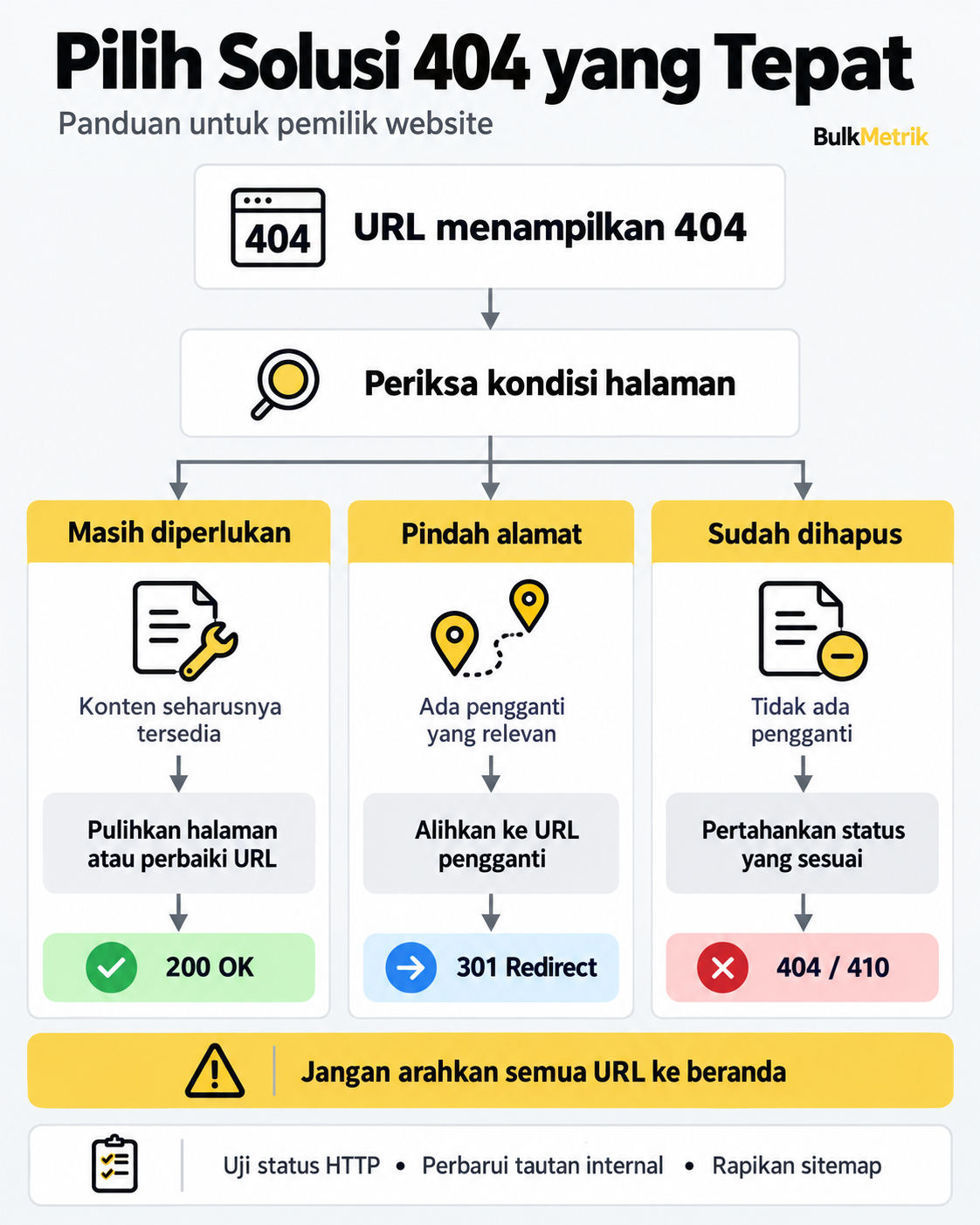
Gunakan alur di atas sebagai panduan agar tindakan yang dipilih sesuai dengan kebutuhan pengunjung.
3. Pulihkan Halaman yang Seharusnya Masih Tersedia
Periksa apakah artikel atau produk masih berstatus terbit. Konten yang berubah menjadi draf, masuk tempat sampah, atau memakai slug berbeda dapat membuat alamat publik sebelumnya tidak berfungsi.
Jika konten terhapus tanpa sengaja, pulihkan halaman yang diperlukan dari tempat sampah atau cadangan. Utamakan pemulihan pada URL semula jika alamat tersebut masih digunakan. Hindari memulihkan seluruh website apabila masalahnya hanya satu halaman karena perubahan terbaru bisa ikut tertimpa.
Setelah dipulihkan, buka halaman tanpa login untuk memastikan pengunjung umum dapat mengaksesnya. Periksa juga apakah isi utama dan gambar penting sudah muncul.
4. Periksa Permalink WordPress
Jika beranda normal tetapi banyak postingan menampilkan 404, masuk ke dashboard WordPress dan buka Pengaturan, lalu Permalink. Catat struktur yang digunakan dan pertahankan struktur tersebut.
Dokumentasi WordPress menjelaskan bahwa membuka halaman pengaturan Permalink memicu penyegaran aturan rewrite. Klik Simpan Perubahan jika ada pengaturan yang memang Anda ubah, lalu uji kembali postingan yang bermasalah.
Jangan mengganti struktur permalink secara sembarangan pada website yang sudah berjalan. Perubahan itu dapat mengubah banyak alamat artikel dan memerlukan pemetaan pengalihan dari URL lama.
Jika masalah berlanjut, minta penyedia hosting memeriksa aturan rewrite. Pada Apache, konfigurasi .htaccess dan modul mod_rewrite dapat berkaitan dengan masalah permalink. Nginx memakai konfigurasi yang berbeda, sehingga panduan .htaccess tidak bisa diterapkan begitu saja.
5. Gunakan Redirect 301 untuk Halaman yang Pindah Alamat
Jika konten berpindah secara permanen, buat redirect 301 dari URL lama ke URL baru yang paling sesuai. Contohnya, /panduan-lama/ diarahkan ke /panduan-baru/ yang membahas kebutuhan pembaca yang sama.
Pengalihan bisa diatur melalui fitur hosting, pengelola redirect pada CMS, atau konfigurasi server. Masukkan alamat asal dan tujuan dengan teliti, lalu pastikan tujuan dapat dibuka. Untuk langkah ini, ikuti panduan penanganan halaman yang dipindahkan dari Google.
Perbarui juga tautan internal agar langsung menuju alamat baru. Hindari pengalihan berulang dari satu URL ke URL lain sebelum mencapai halaman tujuan.
6. Periksa Perubahan Plugin dan Konfigurasi Server
Jika error muncul setelah pemasangan plugin, pembaruan, atau migrasi, periksa perubahan tersebut terlebih dahulu. Plugin yang mengatur URL atau redirect layak diperiksa sebelum komponen yang tidak berkaitan.
Lakukan pengujian pada salinan website jika tersedia. Nonaktifkan sementara plugin yang dicurigai satu per satu, uji URL yang sama, lalu aktifkan kembali jika bukan penyebabnya. Cadangkan konfigurasi sebelum mengubah file server.
Setelah migrasi, pastikan file tersalin ke folder website yang benar dan pengaturan server mengarah ke lokasi tersebut. Jika membutuhkan bantuan hosting, sertakan contoh URL, waktu kejadian, dan perubahan terakhir agar pemeriksaannya lebih terarah.
7. Pertahankan Status 404 atau 410 Jika Tidak Ada Pengganti
Halaman yang sengaja dihapus dan tidak memiliki pengganti relevan boleh mengembalikan 404 atau 410. Status 410 menyatakan bahwa sumber daya sudah tidak tersedia dan kondisi itu diperkirakan permanen.
Buat halaman pemberitahuan yang membantu pengunjung, misalnya dengan pencarian dan tautan navigasi. Namun, respons HTTP-nya harus tetap sesuai. Jangan menampilkan pesan “halaman tidak ditemukan” dengan status 200 karena kondisi tersebut dapat dikenali sebagai soft 404.
Hindari mengalihkan semua halaman yang hilang ke beranda. Pengunjung yang mencari panduan tertentu belum tentu terbantu oleh halaman utama yang membahas banyak topik.
8. Perbarui Tautan dan Uji Hasil Perbaikan
Periksa kembali tautan pada menu, artikel, kategori, dan tombol penting. Ganti alamat lama dengan tujuan yang aktif. Hapus URL yang sudah dihapus dari sitemap dan pastikan sitemap mencantumkan halaman yang memang ingin diindeks.
Uji hasil sesuai tindakan yang dipilih: halaman yang dipulihkan menampilkan konten dengan status 200, URL yang dipindahkan mengarah melalui 301 ke tujuan yang aktif, dan halaman yang dihapus tetap memberikan 404 atau 410.
Gunakan Inspeksi URL di Search Console untuk memeriksa halaman penting setelah perbaikan. Jika halaman sudah aktif dan layak diindeks, Anda dapat meminta pengindeksan. Perubahan laporan membutuhkan pemrosesan ulang; permintaan tersebut tidak menjamin halaman langsung masuk hasil pencarian. Lihat panduan laporan Pengindeksan Halaman untuk memahami statusnya.
Apakah Error 404 Berpengaruh pada SEO?
Halaman yang terus mengembalikan 404 tidak dapat dipertahankan sebagai halaman aktif dalam indeks Google. Jika halaman tersebut sebelumnya mendatangkan pengunjung, hilangnya konten dapat menghilangkan kesempatan kunjungan ke URL itu. Penanganan status ini dijelaskan dalam dokumentasi Google tentang kode status HTTP.
Namun, beberapa URL 404 tidak otomatis menurunkan peringkat seluruh website. Google menjelaskan bahwa keberadaan halaman 404 tidak dengan sendirinya memengaruhi performa URL lain yang normal. Fokuskan perbaikan pada halaman penting dan tautan yang masih digunakan, sesuai penjelasan Google mengenai dampak 404.
Apakah Semua Error 404 Harus Dihilangkan?
Tidak. URL yang salah, tidak pernah dibuat, atau sengaja dihapus tanpa pengganti dapat tetap memberikan 404. Yang perlu ditangani adalah halaman yang seharusnya tersedia dan tautan yang membuat pengunjung menuju alamat yang tidak lagi tepat.
Apakah Menghapus Cache Selalu Bisa Mengatasi Error 404?
Tidak. Menghapus cache hanya membantu jika respons lama masih tersimpan. Jika file hilang, URL berubah, atau aturan permalink bermasalah, penyebab tersebut tetap harus diperbaiki pada website.


