

Subdomain adalah nama turunan dari sebuah domain yang dapat digunakan untuk menyediakan alamat khusus bagi bagian website atau layanan tertentu. Contohnya, blog.example.com merupakan subdomain dari example.com. Alamat tersebut bisa digunakan untuk blog, sementara website utama tetap berjalan di example.com.
Dengan subdomain, Anda dapat menyiapkan toko online, pusat bantuan, atau aplikasi pelanggan tanpa mendaftarkan nama domain baru. Namun, membuat alamatnya saja belum cukup. Pengaturan hosting, DNS, konten, dan HTTPS perlu disiapkan agar website dapat digunakan.
Artikel ini menjelaskan pengertian subdomain, fungsinya, enam contoh penggunaan, serta langkah pembuatannya melalui cPanel dan pengelola DNS.
Apa Itu Subdomain dan Bagaimana Strukturnya?
Dalam hierarki nama domain, subdomain berada di bawah domain induknya. Pada blog.example.com, bagian blog adalah label tambahan yang membentuk subdomain, sedangkan example.com adalah domain induknya. Tanda titik memisahkan setiap bagian nama tersebut.
Jika alamat lengkapnya https://blog.example.com/panduan, https merupakan protokol, blog.example.com merupakan nama host, dan /panduan merupakan jalur halaman. Jadi, tidak semua bagian dalam alamat website adalah domain atau subdomain.
Subdomain dapat memiliki tampilan, aplikasi, dan pengaturan hosting yang berbeda dari website utama. Meski demikian, penggunaan subdomain tidak otomatis membuat sistemnya terpisah sepenuhnya. Pemisahan tersebut bergantung pada konfigurasi yang diterapkan.
Anda dapat membaca penjelasan tentang hierarki nama domain dalam panduan nama domain dari MDN.
Apa Fungsi Subdomain untuk Website?
Fungsi subdomain yang paling mudah dikenali adalah memisahkan layanan berdasarkan kegunaannya. Misalnya, website utama digunakan untuk memperkenalkan bisnis, sedangkan pusat bantuan ditempatkan pada alamat tersendiri agar mudah ditemukan pelanggan.
Subdomain juga berguna ketika sebuah layanan membutuhkan aplikasi yang berbeda. Sebuah usaha dapat memakai sistem pengelolaan konten untuk website utama dan aplikasi khusus untuk portal pelanggan. Keduanya tetap menggunakan nama domain induk yang sama.
Dalam proses pengembangan, subdomain dapat dipakai sebagai alamat lingkungan uji coba. Tim dapat meninjau perubahan sebelum menerapkannya ke website utama. Namun, lingkungan uji coba tetap perlu dibatasi aksesnya jika memuat data atau pekerjaan yang belum ditujukan untuk publik.
Sebelum membuat subdomain, tentukan kebutuhan yang ingin diselesaikan. Jika Anda hanya ingin menambahkan satu halaman profil atau kontak, membuat halaman pada website yang sudah ada biasanya lebih sederhana.
6 Contoh Subdomain dan Penggunaannya
Enam alamat berikut merupakan contoh ilustratif menggunakan example.com. Nama tersebut digunakan untuk menjelaskan struktur, bukan sebagai daftar layanan yang perlu Anda kunjungi.
1. blog.example.com untuk artikel dan panduan. Subdomain ini dapat menampung tulisan edukasi, berita perusahaan, atau panduan produk. Pilihan ini berguna jika blog memang membutuhkan pengelolaan atau aplikasi yang berbeda dari website utama.
2. shop.example.com untuk toko online. Sebagai contoh, sebuah produsen kerajinan dapat menempatkan profil usaha di website utama dan katalog belanja pada subdomain shop. Sistem toko tetap perlu dikonfigurasi agar menerima alamat tersebut.
3. support.example.com untuk pusat bantuan. Isinya dapat berupa panduan penggunaan, jawaban atas pertanyaan pelanggan, dan formulir permintaan bantuan. Alamat khusus membantu pengguna mengenali tujuan layanan sejak melihat namanya.
4. app.example.com untuk aplikasi pelanggan. Contohnya adalah tempat pengguna masuk ke akun, memantau pesanan, atau mengelola langganan. Autentikasi dan keamanan aplikasi tetap harus diatur; nama subdomain saja tidak membatasi akses.
5. staging.example.com untuk pengujian website. Pengembang dapat memakainya untuk mencoba desain, pembaruan aplikasi, atau fitur baru. Gunakan kontrol akses yang sesuai agar pengunjung umum tidak membuka lingkungan pengujian secara bebas.
6. en.example.com untuk konten berbahasa Inggris. Bisnis yang melayani pembaca internasional dapat menggunakan alamat ini untuk versi bahasa Inggris. Kontennya tetap perlu diterjemahkan dan dikelola, karena penambahan en tidak otomatis mengubah bahasa website.
Perbedaan Domain, Subdomain, dan Subdirektori
Domain utama adalah nama yang digunakan sebagai induk, misalnya example.com. Subdomain menambahkan label di depannya, seperti blog.example.com. Sementara itu, subdirektori muncul pada bagian jalur setelah nama host, seperti example.com/blog/.
Perbedaannya penting saat merencanakan website. Subdomain dapat diarahkan ke layanan atau aplikasi tersendiri. Subdirektori biasanya terasa lebih sederhana untuk mengelompokkan konten dalam website yang sama, meskipun penerapan teknisnya dapat dibuat lebih kompleks.
Misalnya, bisnis kecil yang ingin menerbitkan artikel menggunakan aplikasi website yang sudah berjalan dapat mempertimbangkan example.com/blog/. Sebaliknya, portal pelanggan dengan aplikasi terpisah dapat menggunakan app.example.com.
Pilih struktur yang paling mudah dikelola sesuai kebutuhan. Dalam panduan SEO Google, pemilihan subdomain atau subdirektori disarankan mengikuti konteks bisnis dan pengelolaan situs, bukan anggapan bahwa salah satunya selalu lebih unggul.
Persiapan sebelum Membuat Subdomain
Siapkan akses ke panel hosting dan pengelola DNS domain. Keduanya bisa berada di tempat berbeda. Anda mungkin menggunakan cPanel untuk menyimpan website, tetapi memakai layanan lain untuk mengelola DNS.
Tentukan nama yang singkat dan mudah dipahami, seperti blog, support, atau app. Periksa apakah nama tersebut sudah digunakan oleh layanan lain sebelum menambahkan atau mengubah pengaturannya.
Pastikan paket hosting mendukung penambahan subdomain dan kapasitasnya mencukupi. Menambahkan subdomain di bawah domain milik sendiri umumnya tidak memerlukan pendaftaran domain baru, tetapi hosting, aplikasi, atau layanan pendukungnya dapat memiliki biaya tersendiri.
Cara Membuat Subdomain melalui cPanel
Panduan berikut menggunakan menu Domains. Tampilan dan pilihan yang tersedia dapat berbeda menurut versi cPanel serta pengaturan penyedia hosting. Contoh blog.example.com harus diganti dengan subdomain dari domain yang Anda kelola.
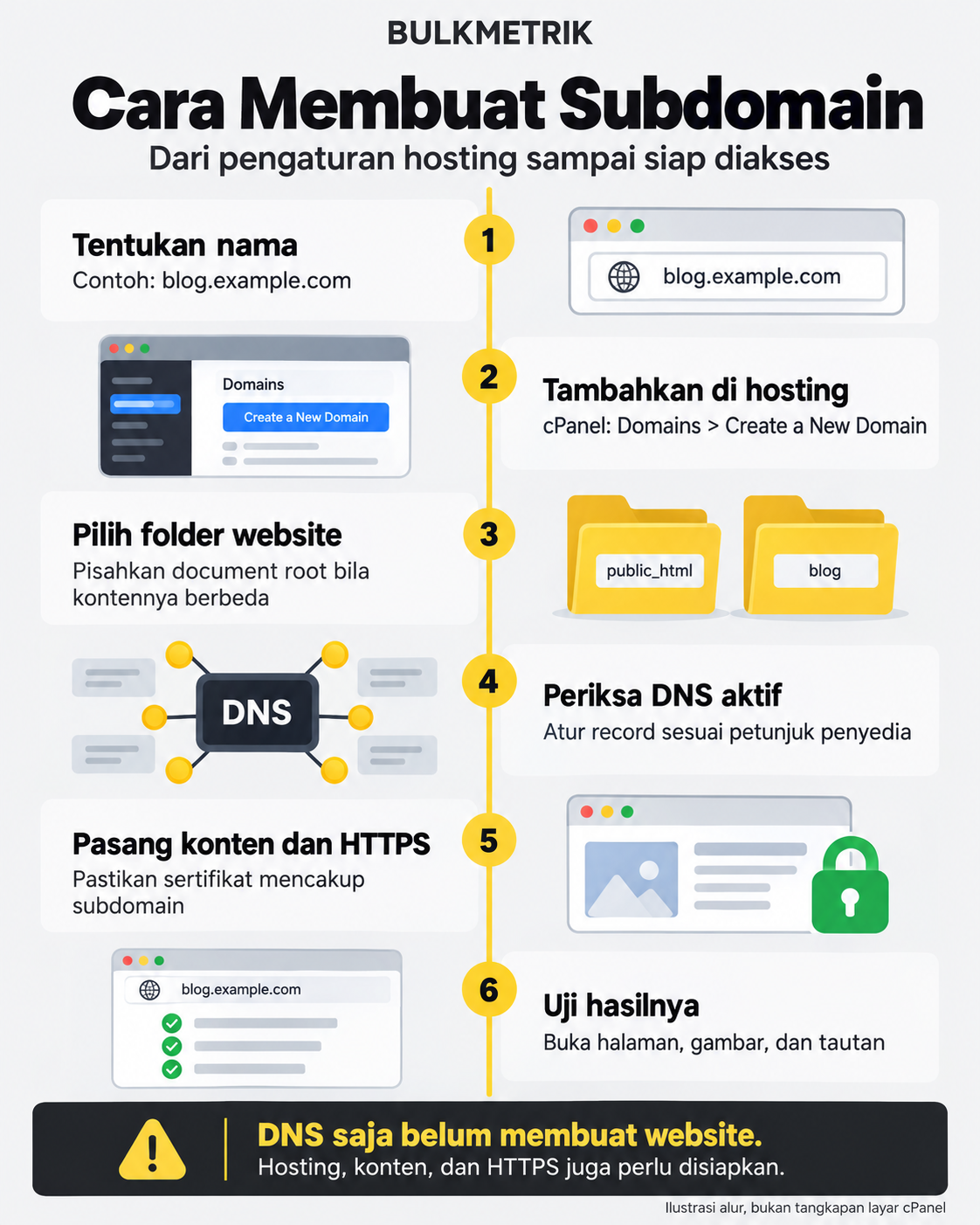
1. Masuk ke cPanel, buka Domains, lalu pilih Create a New Domain.
2. Jika pilihan jenis domain muncul, pilih Registered Domain untuk menambahkan subdomain dari domain yang sudah Anda miliki.
3. Isi kolom Domain dengan alamat lengkap, misalnya blog.example.com. Jangan hanya memasukkan kata blog pada kolom yang meminta nama domain lengkap.
4. Untuk konten yang berbeda dari website utama, nonaktifkan Share document root jika pilihan tersebut tersedia. Periksa folder yang disarankan pada Document Root. Folder ini menjadi lokasi file website subdomain.
5. Klik Submit, lalu pastikan subdomain muncul pada daftar Domains. Catat document root yang digunakan sebelum memasang file atau aplikasi.
Rincian pilihan tersebut dapat diperiksa melalui dokumentasi pembuatan domain dan subdomain cPanel. Jika menu atau pengaturan folder tidak tersedia, tanyakan kepada penyedia hosting mengenai batasan akun Anda.
Periksa DNS pada Penyedia yang Aktif
Setelah subdomain ditambahkan ke hosting, periksa record DNS yang digunakan. Pengaturan perlu dilakukan pada penyedia DNS otoritatif, yaitu penyedia yang ditunjuk oleh nameserver domain. Perubahan di panel DNS yang tidak digunakan domain tidak akan mengatur tujuan aksesnya.
Jika DNS dikelola melalui cPanel, periksa record yang relevan di Zone Editor. Namun, jika nameserver domain mengarah ke Cloudflare, pengaturan DNS biasanya perlu diperiksa pada akun Cloudflare yang mengelola domain tersebut.
Untuk layanan yang meminta CNAME, buka DNS Records di Cloudflare, pilih Add record, lalu pilih CNAME. Isi Name dengan label subdomain, misalnya blog, dan isi Target dengan hostname yang diberikan penyedia layanan. Atur TTL serta status proxy sesuai petunjuk layanan, kemudian simpan.
Jangan menganggap CNAME cocok untuk semua kebutuhan. Jika penyedia meminta jenis record lain atau verifikasi tambahan, ikuti petunjuknya. Hosting atau aplikasi tujuan juga harus sudah mengenali subdomain tersebut. Rujuk panduan pengaturan subdomain Cloudflare untuk pilihan record yang tersedia.
Pasang Konten dan Aktifkan HTTPS
Untuk website yang disimpan di cPanel, unggah file ke document root subdomain melalui File Manager atau gunakan pemasang aplikasi yang tersedia. Pastikan lokasi pemasangan benar agar konten tidak masuk ke folder website utama.
Jika subdomain digunakan untuk layanan aplikasi pihak ketiga, penempatan kontennya mengikuti layanan tersebut. Biasanya Anda perlu menambahkan alamat subdomain pada pengaturan domain khusus, kemudian menyelesaikan verifikasi yang diminta.
Selanjutnya, pastikan sertifikat SSL/TLS mencakup nama subdomain. Sertifikat untuk domain utama belum tentu mencakup semua subdomain. Jika tersedia, gunakan AutoSSL sesuai dukungan hosting, lalu periksa hasil penerbitan dan pemasangannya.
Setelah HTTPS berfungsi dengan sertifikat yang valid, aktifkan pengalihan HTTP ke HTTPS melalui fasilitas yang sesuai. Penjelasan sertifikat tersedia dalam panduan SSL cPanel.
Terakhir, buka subdomain melalui browser. Periksa beranda, halaman dalam, gambar, tautan, dan formulir jika tersedia. Pastikan alamat menampilkan konten yang Anda maksud tanpa peringatan sertifikat.
Mengapa Subdomain Belum Bisa Dibuka?
Jika muncul DNS_PROBE_FINISHED_NXDOMAIN, periksa penulisan alamat, record subdomain, dan penyedia DNS yang digunakan. Pesan tersebut berkaitan dengan kegagalan menemukan nama melalui DNS, meskipun gangguan DNS lokal juga dapat berperan. Lihat panduan penanganan NXDOMAIN dari Cloudflare.
Jika yang terbuka justru website utama, periksa apakah subdomain berbagi document root, diarahkan ulang, atau dipetakan ke aplikasi yang salah. Kondisi ini tidak selalu berarti DNS belum diperbarui.
Jika muncul halaman bawaan hosting atau 404, periksa penempatan file, halaman awal, serta konfigurasi aplikasi. Nama subdomain mungkin sudah dapat ditemukan, tetapi konten yang diminta belum tersedia pada lokasi yang benar.
Jika browser menampilkan peringatan HTTPS, periksa cakupan nama, masa berlaku, dan pemasangan sertifikat. Selesaikan masalah sertifikat sebelum mengarahkan pengunjung menggunakan subdomain tersebut.
Perubahan DNS juga dapat dipengaruhi cache dan TTL, yaitu batas waktu penyimpanan record pada cache DNS. Karena itu, waktu pembaruan tidak selalu sama untuk setiap pengguna. Periksa konfigurasi terlebih dahulu, bukan hanya menunggu tanpa memastikan tujuannya benar. Penjelasannya tersedia pada dokumentasi TTL Cloudflare.
Apakah Subdomain Berpengaruh terhadap SEO?
Membuat subdomain bukan cara otomatis untuk menaikkan peringkat. Halaman di dalamnya tetap membutuhkan konten yang bermanfaat, akses yang baik, dan tautan yang membantu pengguna serta mesin pencari menemukannya.
Jika subdomain dibuat untuk publik, hubungkan dari bagian website utama yang relevan. Contohnya, letakkan tautan pusat bantuan pada menu layanan pelanggan. Untuk lingkungan staging yang bersifat privat, gunakan pembatasan akses yang sesuai.
Pantau subdomain melalui Google Search Console. Properti Domain mencakup subdomain di bawah domain yang diverifikasi. Jika ingin melihat cakupan alamat tertentu secara terpisah, Anda dapat menambahkan properti URL-prefix yang sesuai. Rujuk panduan properti Search Console untuk memahami perbedaannya.
Kapan Sebaiknya Menggunakan Subdomain?
Gunakan subdomain ketika ada kebutuhan yang jelas untuk memisahkan layanan, aplikasi, atau proses pengelolaan. Pusat bantuan, portal pelanggan, dan lingkungan pengujian merupakan contoh kebutuhan yang dapat dipertimbangkan.
Jika kontennya masih menjadi bagian dari website yang sama dan tidak memerlukan pengelolaan terpisah, pertimbangkan subdirektori. Pilihan yang tepat adalah struktur yang memudahkan pengunjung sekaligus sanggup Anda rawat.
Untuk mulai praktik, tentukan satu kebutuhan, tambahkan alamat pada hosting, periksa DNS aktif, lalu siapkan konten dan HTTPS. Subdomain siap digunakan setelah hasilnya benar-benar diuji, bukan hanya setelah namanya berhasil dibuat di panel.


