

Cara mengatasi website down dimulai dengan memastikan luas gangguan, mencatat pesan error, lalu memeriksa bagian yang kemungkinan bermasalah. Penyebabnya bisa berasal dari koneksi pengunjung, pengaturan domain, sertifikat HTTPS, layanan hosting, atau aplikasi website.
Jika Anda pemilik website, tahan perubahan yang tidak mendesak dan catat kapan gangguan mulai terjadi. Periksa apakah ada pembaruan, perpindahan hosting, atau perubahan pengaturan sebelumnya. Informasi ini membantu menentukan langkah pemulihan tanpa mengubah banyak hal sekaligus.
Apa yang Dimaksud dengan Website Down?
Website down adalah kondisi ketika website tidak dapat diakses atau fungsi pentingnya tidak berjalan sebagaimana mestinya. Gangguan dapat terjadi pada seluruh situs, beberapa halaman, wilayah tertentu, atau fitur seperti login dan pembayaran.
Halaman yang terbuka belum tentu berarti semua layanan normal. Beranda bisa tetap tampil dari cache, sementara pencarian produk atau formulir gagal diproses. Sebaliknya, satu halaman 404 tidak otomatis menunjukkan seluruh website sedang down.
Bedakan juga website yang lambat dengan website yang gagal melayani permintaan. Keduanya dapat berkaitan, tetapi pemeriksaannya perlu mencatat apakah halaman akhirnya terbuka, berhenti pada pesan tertentu, atau tidak mendapat respons sama sekali.
1. Pastikan Gangguan Terjadi di Lebih dari Satu Perangkat
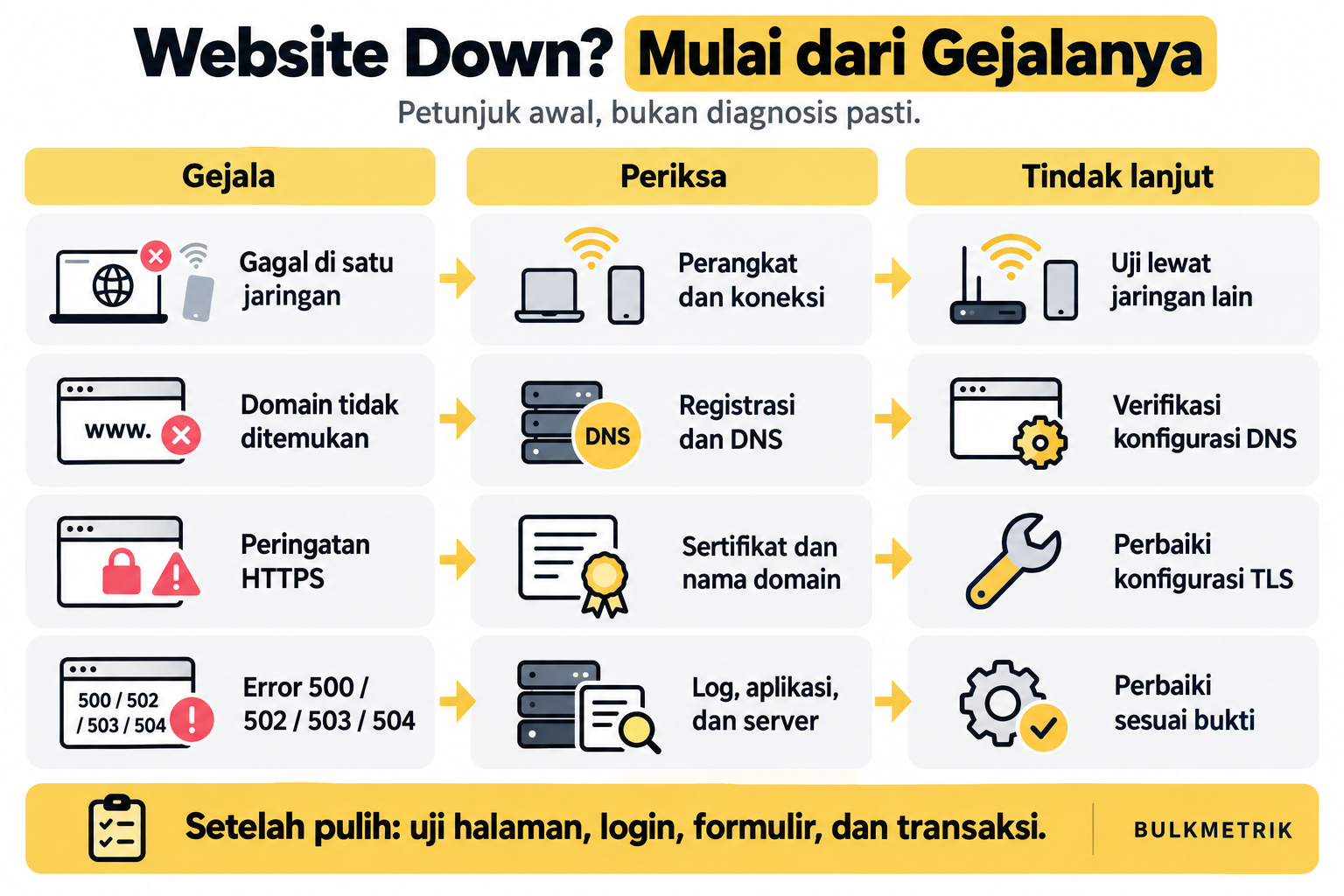
Buka alamat yang sama melalui perangkat lain. Setelah itu, coba jaringan berbeda, misalnya berpindah dari Wi-Fi rumah ke data seluler. Pastikan alamat yang diketik benar dan uji satu atau dua halaman lain pada website tersebut.
Jika website hanya gagal di satu browser, coba jendela privat untuk membantu memeriksa pengaruh sesi dan sebagian ekstensi. Bila hanya gagal di satu jaringan, teliti koneksi, resolver DNS, VPN, atau aturan akses jaringan tersebut. Perbedaan hasil belum membuktikan server sepenuhnya sehat karena gangguan juga dapat bersifat regional.
Catat hasil setiap percobaan. Keterangan seperti gagal di Wi-Fi tetapi berhasil lewat data seluler lebih membantu daripada laporan website tidak bisa dibuka tanpa rincian.
2. Catat Pesan Error dan Tentukan Arah Pemeriksaan
Ambil tangkapan layar dan salin pesan error lengkap. Sertakan URL, waktu kejadian beserta zona waktu, serta aktivitas yang dilakukan sebelum gagal. Jika tersedia, simpan identitas permintaan atau request ID untuk membantu pencarian log.
Pesan domain tidak ditemukan mengarahkan pemeriksaan ke penulisan alamat, registrasi, dan DNS. Peringatan sertifikat mengarahkan pemeriksaan ke HTTPS. Pesan 403 berkaitan dengan penolakan akses, sedangkan 404 menunjukkan sumber pada alamat tersebut tidak ditemukan.
Error 500 menunjukkan masalah internal yang masih perlu ditelusuri melalui log. Status 502 berarti gateway menerima respons yang tidak valid dari server di belakangnya, sedangkan status 504 menunjukkan respons dari server tersebut tidak diterima tepat waktu. Kode ini memberi petunjuk, bukan diagnosis akhir.
3. Periksa Status Hosting dan Layanan Pendukung
Masuk ke panel hosting melalui alamat panel yang biasa digunakan. Periksa status layanan, pemberitahuan pemeliharaan, tagihan, dan kemungkinan penangguhan akun. Lihat halaman status resmi penyedia untuk mengetahui apakah ada insiden pada layanan atau wilayah yang Anda gunakan.
Periksa pula layanan pendukung yang berkaitan dengan bagian yang gagal, seperti database terkelola, CDN, atau penyedia pembayaran. Jika hanya pembayaran yang bermasalah, pemeriksaannya dapat berbeda dari kondisi ketika seluruh halaman tidak dapat diakses.
Apabila penyedia sedang mengalami gangguan, ikuti pembaruan insiden dan siapkan informasi bagi pelanggan. Hindari memindahkan konfigurasi secara terburu-buru tanpa rencana karena perubahan tambahan dapat menyulitkan pemulihan.
4. Periksa Registrasi Domain dan Konfigurasi DNS
Buka akun registrar tempat domain didaftarkan. Pastikan registrasi masih aktif dan tidak ada pemberitahuan verifikasi atau penangguhan yang belum diselesaikan. Jika masa berlaku habis, ikuti proses perpanjangan atau pemulihan yang disediakan registrar sesuai status domain.
Selanjutnya, cocokkan nameserver dan record DNS dengan petunjuk penyedia hosting. Periksa nama domain utama dan versi www jika keduanya digunakan. Jika masalah muncul setelah perpindahan layanan, bandingkan konfigurasi sebelum dan sesudah perubahan untuk menemukan record yang terlewat.
Catat pengaturan lama sebelum memperbaikinya. Perubahan DNS dapat terlihat pada waktu berbeda karena cache dan TTL, yaitu masa penyimpanan record oleh resolver. Namun, menunggu saja tidak memperbaiki record yang salah atau konfigurasi DNSSEC yang tidak cocok.
Jika Anda belum memahami pengaturan tersebut, kirimkan rincian perubahan kepada dukungan registrar atau hosting. Jangan mengganti nameserver berulang kali hanya untuk mencoba karena layanan lain, termasuk email domain, dapat ikut terdampak.
5. Periksa Sertifikat SSL atau TLS
Jika browser menampilkan peringatan keamanan HTTPS, baca rincian kesalahannya. Periksa masa berlaku sertifikat, kecocokan nama domain, dan pemasangan rantai sertifikat pada panel hosting. Pastikan tanggal serta waktu perangkat penguji juga benar.
Perbarui sertifikat yang kedaluwarsa dan periksa penyebab pembaruan otomatis gagal. Pada website yang memakai CDN, koneksi dari pengunjung ke CDN dan dari CDN ke server asal dapat memiliki pengaturan sertifikat berbeda. Keduanya perlu diperiksa sesuai arsitektur website.
Jangan menjadikan pengabaian peringatan browser sebagai solusi bagi pengunjung. Setelah konfigurasi diperbaiki, uji HTTPS pada domain dan subdomain yang digunakan, termasuk pengalihan dari HTTP bila tersedia.
6. Periksa Penggunaan Sumber Daya Server
Buka laporan penggunaan CPU, memori, ruang penyimpanan, dan batas proses melalui panel hosting. Cocokkan waktu lonjakan dengan waktu gangguan. Periksa apakah ada pekerjaan terjadwal, pencadangan, impor data, atau lonjakan permintaan yang berlangsung bersamaan.
Jika ruang penyimpanan hampir habis, identifikasi file yang memenuhi ruang sebelum membersihkannya. Pindahkan arsip yang sudah diverifikasi ke tempat yang sesuai dan pertahankan log yang masih dibutuhkan untuk penelusuran. Menghapus file aplikasi atau database secara sembarangan dapat memperluas kerusakan.
Jika proses tertentu memakai sumber daya secara berlebihan, minta administrator memeriksa penyebabnya. Peningkatan kapasitas dapat membantu bila kebutuhan memang bertambah, tetapi tidak menggantikan perbaikan kueri lambat, kebocoran memori, atau proses yang berulang tanpa kendali.
Restart layanan kadang membantu memulihkan akses sementara. Lakukan secara terencana, simpan bukti gangguan terlebih dahulu, dan pastikan tindakan tersebut sesuai dengan layanan yang terdampak. Restart berulang tanpa penelusuran dapat menyamarkan penyebab dan memutus permintaan yang sedang berjalan.
7. Telusuri Perubahan Aplikasi, Plugin, dan Tema
Jika gangguan dimulai sesudah pembaruan, cocokkan waktu perubahan dengan log error. Periksa versi aplikasi, dependensi, dan konfigurasi yang berubah. Pilih tindakan pemulihan yang paling sempit berdasarkan bukti, lalu uji hasilnya sebelum melakukan perubahan berikutnya.
Pada WordPress, periksa akses dasbor atau tautan pemulihan yang mungkin dikirim ke email administrator. Jika plugin tertentu terindikasi menyebabkan gangguan, nonaktifkan plugin tersebut terlebih dahulu bila memungkinkan. Jika dasbor tidak dapat diakses, administrator dapat menggunakan pengelola file untuk mengganti sementara nama folder plugin yang dicurigai setelah menyiapkan cadangan dan mencatat nama aslinya.
Pengujian plugin secara lebih luas sebaiknya dilakukan pada salinan staging karena penonaktifan dapat memengaruhi toko, formulir, atau fitur keamanan. Ikuti panduan troubleshooting WordPress dan aktifkan kembali komponen secara bertahap ketika penyebab sudah ditemukan.
Jika perlu mencatat error tambahan, gunakan panduan debugging WordPress. Hindari menampilkan detail error kepada pengunjung. Batasi akses ke log karena isinya dapat memuat jalur file atau informasi sensitif, lalu matikan pengaturan debug sementara setelah pemeriksaan selesai.
8. Periksa Koneksi Database
Pesan gagal terhubung ke database dapat muncul ketika layanan database berhenti, pengaturan koneksi berubah, batas koneksi tercapai, atau sumber daya tidak mencukupi. Periksa status database dan perubahan konfigurasi melalui panel yang sesuai.
Cocokkan nama database, host, dan pengguna dengan konfigurasi aplikasi tanpa membagikan kata sandinya. Periksa log untuk membedakan kegagalan autentikasi, koneksi yang ditolak, atau proses yang terlalu lama. Setiap kondisi memerlukan tindak lanjut berbeda.
Jangan langsung menjalankan perbaikan tabel atau mengembalikan database lama tanpa bukti kerusakan. Pada toko online, pemulihan cadangan dapat menghilangkan pesanan yang masuk setelah waktu cadangan dibuat. Pastikan ada rencana untuk mempertahankan atau merekonsiliasi data terbaru.
9. Tinjau CDN dan Aturan Keamanan
Jika menggunakan CDN atau firewall aplikasi, cocokkan log keamanan dengan waktu permintaan gagal. Perubahan aturan dapat memblokir pengunjung sah, akses administrator, atau koneksi layanan pendukung. Periksa aturan tertentu yang memicu blokir sebelum mengubahnya.
Untuk pengguna Cloudflare, error 522 menunjukkan koneksi ke server asal mengalami timeout. Telusuri ketersediaan server, beban layanan, dan aturan firewall bersama penyedia hosting. Tampilan error Cloudflare tidak otomatis berarti penyebabnya berada pada jaringan Cloudflare.
Jika terjadi lonjakan trafik mencurigakan, gunakan perlindungan dan pembatasan permintaan yang sesuai dengan pola gangguan. Uji agar pengunjung sah tetap dapat memakai layanan. Hindari mematikan seluruh perlindungan hanya untuk menghilangkan pesan error.
10. Pulihkan Cadangan Jika Memang Diperlukan
Gunakan cadangan ketika bukti menunjukkan pemulihan merupakan pilihan yang tepat, misalnya setelah perubahan merusak aplikasi dan perbaikan terbatas tidak memadai. Pilih cadangan dari waktu sebelum insiden, lalu verifikasi bahwa file dan database berasal dari kondisi yang kompatibel.
Simpan salinan kondisi saat ini sebelum melakukan pemulihan, terutama bila terdapat transaksi baru. Uji cadangan pada lingkungan terpisah jika memungkinkan. Jika ada dugaan peretasan, cadangan juga perlu diperiksa agar tidak mengembalikan file berbahaya.
Setelah dipulihkan, tutup penyebab awal gangguan. Kembalinya halaman website tidak cukup apabila celah keamanan, proses berat, atau perubahan konfigurasi yang sama masih bisa memicu insiden berikutnya.
Dampak Website Down bagi SEO dan Penggunaan Status 503
Menurut dokumentasi Google tentang status HTTP, error server 5xx dapat memperlambat perayapan. URL yang sudah diindeks dapat dipertahankan sementara, tetapi error yang terus berlangsung dapat menyebabkan URL keluar dari indeks. Tidak ada satu durasi aman yang berlaku untuk semua website.
Untuk pemeliharaan atau gangguan sementara ketika lapisan server masih dapat merespons, gunakan status HTTP 503 Service Unavailable. Header Retry-After dapat menyampaikan perkiraan waktu mencoba kembali jika perkiraannya tersedia. Konfigurasinya perlu disesuaikan dengan server atau platform yang digunakan.
Menulis angka 503 pada halaman tidak mengubah status HTTP. Periksa respons sebenarnya. Hindari mengembalikan status 200 untuk pesan kegagalan yang menggantikan konten, memasang noindex ke seluruh situs, atau mengalihkan semua URL ke beranda hanya karena pemeliharaan sementara.
Setelah layanan kembali normal, lepaskan mode pemeliharaan dan pastikan halaman yang semestinya tersedia kembali memberikan respons serta konten yang benar. Status 503 membantu menjelaskan kondisi sementara, tetapi tidak menjamin peringkat tetap sama selama gangguan.
Pastikan Website Benar-Benar Pulih
Uji kembali dari jaringan berbeda. Buka halaman utama, beberapa halaman dalam, dan fitur dinamis. Periksa login, pencarian, pengiriman formulir, serta alur pemesanan sesuai fungsi website. Gunakan transaksi uji yang disediakan sistem agar pemeriksaan tidak menghasilkan tagihan atau pesanan nyata yang tidak diinginkan.
Cocokkan hasil pengujian dengan log dan grafik penggunaan sumber daya. Jika beranda berasal dari cache, uji juga fungsi yang membutuhkan aplikasi dan database. Bersihkan cache yang terkait bila masih menyajikan error lama, tanpa melakukan pembersihan menyeluruh yang tidak diperlukan.
Untuk website yang sudah terverifikasi, gunakan Google Search Console sebagai pemeriksaan tambahan terhadap akses Google dan laporan pengindeksan. Laporan dapat memiliki jeda pembaruan, sehingga tetap gunakan pemantauan operasional untuk memastikan kondisi saat ini.
Kapan Harus Menghubungi Dukungan Hosting?
Hubungi penyedia ketika panel tidak dapat diakses, ada gangguan infrastruktur, atau pemeriksaan memerlukan akses administrator yang tidak Anda miliki. Sertakan domain, URL terdampak, waktu beserta zona waktu, pesan error, perubahan terakhir, dan hasil percobaan dari jaringan lain.
Kirim cuplikan log yang relevan melalui saluran dukungan resmi setelah menyamarkan kata sandi, token, dan data pelanggan. Jelaskan tindakan yang sudah dilakukan agar tim dukungan tidak mengulang langkah yang sama. Minta penjelasan penyebab dan tindakan pencegahan setelah layanan pulih.
Cara Mencegah Website Down Berulang
Aktifkan pemantauan ketersediaan dari luar server, pengingat perpanjangan domain dan sertifikat, serta peringatan penggunaan sumber daya. Pantau fungsi penting selain beranda karena respons halaman utama belum mewakili seluruh layanan.
Siapkan cadangan berkala dan uji proses pemulihannya. Lakukan pembaruan penting pada staging terlebih dahulu, simpan catatan perubahan, dan tentukan cara kembali ke versi stabil. Sediakan saluran informasi pelanggan yang tetap bisa diakses ketika website utama bermasalah.
Cara mengatasi website down yang efektif membutuhkan urutan pemeriksaan yang jelas. Mulailah dari gejala, gunakan bukti untuk memilih perbaikan, lalu verifikasi fungsi website setelah pulih. Catatan insiden akan membantu tim merespons lebih cepat ketika masalah serupa muncul kembali.


